Bagikan Yuk Artikelnya :


Cara merubah angka ke hurup sangat dibutuhkan disaat kita hendak mencetak pada kuitansi atau kertas lainnya yang dapat digunakan sebagai bukti yang berkaitan dengan uang, baik berupa pembayaran maupun penerimaan dari barang atau jasa yang diberikan. Tentu pasti sangat membantu dan menghemat waktu seandainya kita tinggal ketik angka sekian rupiah lalu dibawahnya muncul otomatis kata-kata atau tulisan yang menyebutkan bahwa nilai tersebut adalah sekian juta sekian ratus ribu sekian rupiah, seperti ada proses otomatis translate angka ke huruf. Dengan demikian kita tidak perlu lagi mengetik secara manual nilai rupiah tersebut terbilang dalam kata-kata.
Namun ketika akan mengubah angka menjadi huruf atau terbilang tidak seperti rumus fungsi lainnya
yang sudah ada di excel, belum lagi excel bawaannya menggunakan Bahasa Inggris sementara untuk
terbilang yang kita maksudkan disini menggunakan Bahasa Indonesia. Untuk itu, kita memerlukan
sebuah fitur tambahan atau Add-ins. Ada 3 tahapan yang harus anda lakukan untuk bisa menggunakan
rumus fungsi terbilang di excel, yaitu tahap pertama menonaktifkan security macro, tahap
kedua menginstall Add-ins terbilang excel, dan tahap ketiga menggunakan fungsi atau rumus terbilang
untuk mengubah angka menjadi huruf.
Berikut langkah-langkahnya :
1. Tahap pertama, menonaktifkan security macro, dengan cara:
a. Bukalah Microsoft Office Excel.
b. Klik Menu atau File pada sudut kiri atas excel, lalu pilih Options.

c. Akan muncul jendela Excel Options, klik Trust Center, kemudian klik Trust Center Settings.

d. Akan muncul kembali sebuah jendela yaitu jendela Trust Center, klik Macro Settings lalu pilih Enable all macros.

e. Selanjutnya klik OK sebanyak 2 kali.
2. Tahap kedua, menginstal Add-ins terbilang excel, dengan cara:
a. Download file Add-ins terbilang.xls disini
b. Kemudian taruh dan simpanlah (file unduhan tersebut anda extract terlebih dahulu) di folder yang mudah Anda cari. Misalnya, Anda menyimpannya di folder dengan nama “Terbilang Excel” kemudian simpan di Lokal Disk E.
c. Buka kembali Microsoft Office Excel, lalu klik Menu atau File, kemudian pilih Options.
d. Akan muncul jendela Excel Options, kemudian klik Add-Ins, pastikan di Manage : Excel Add-Ins, kemudian klik Go...
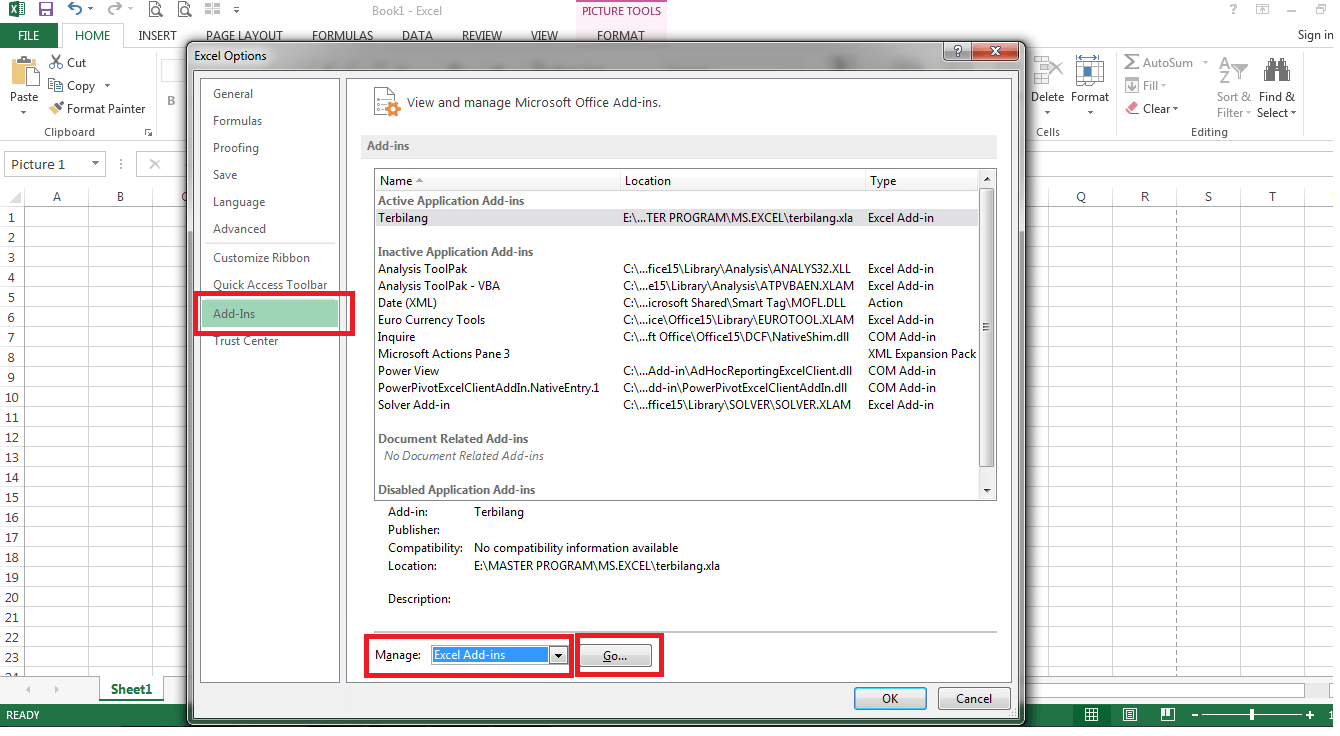
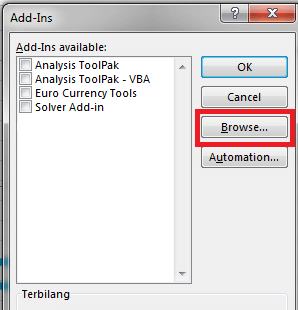
e. Selanjutnya muncul jendela Add-Ins, selanjutnya klik Browse....
f. Lalu buka lokasi Anda menyimpan file terbilang tadi, kemudian pilihlah file tersebut….
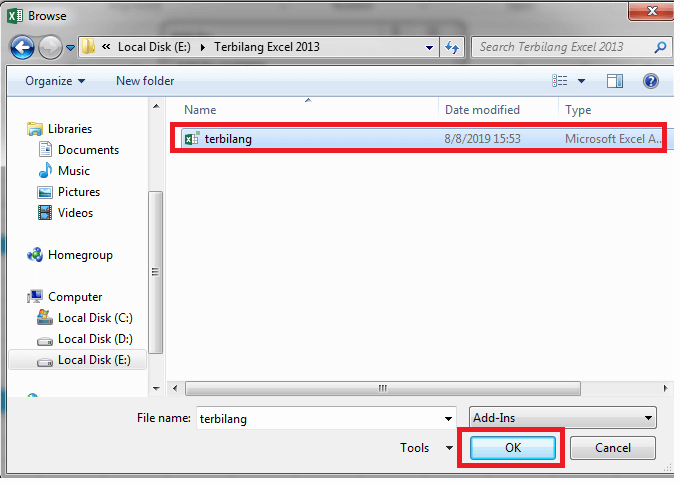
g. Selanjuntya klik "OK" sebanyak 2 kali. Sekarang Anda dapat menggunakan fungsi terbilang di excel.
3. Tahap Ketiga, Mengunakan Fungsi Atau Rumus Terbilang Untuk Mengubah Angka Menjadi Huruf Terbilang
Berikut Langkah-Langkahnya :
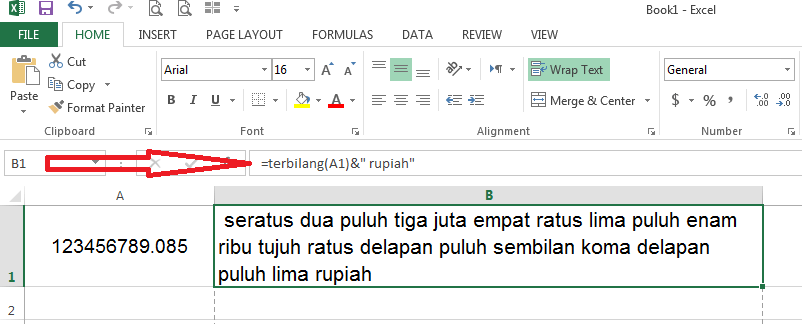
a. Ketiklah angka berapa saja di sebuah cell, misal A1. Kemudian, posisikan kalimat terbilangnya di B1. Sebagai contoh, Anda bisa mengetik angka 123456789,085 pada A1.
b. Kemudian ketikkan rumus =terbilang(A1) pada cell B1. Kemudian tekan Enter. Sehingga diperoleh hasil berupa kalimat terbilang “seratus dua puluh tiga juta empat ratus lima puluh enam ribu tujuh ratus delapan puluh sembilan koma delapan puluh lima” tanpa perlu mengetiknya secara manual.
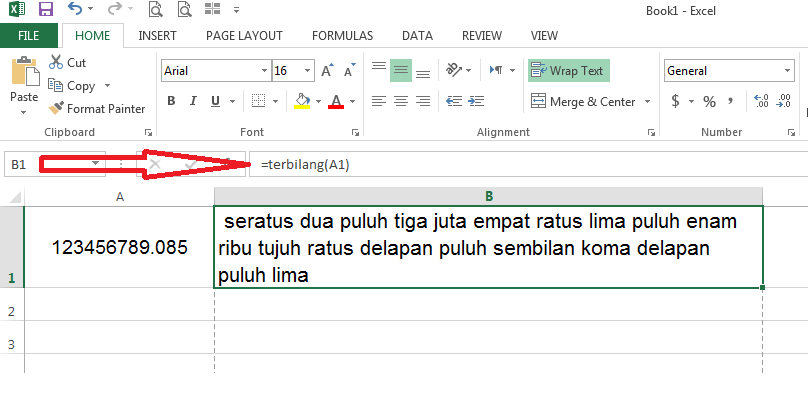
c. Apabila ingin menambahkan kata rupiah di belakangnya, Anda cukup melengkapi bagian rumus dengan &" rupiah", sehingga menjadi =terbilang(A1)&" rupiah".
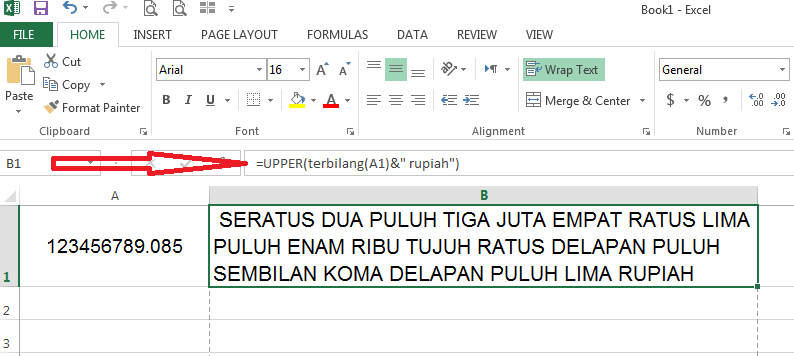
d. Anda juga dapat merubah bentuk huruf dari huruf kecil menjadi huruf kapital hanya dengan menambahkan kata UPPER dibagian depan, setelah tanda sama dengan. Sehingga menjadi =UPPER(terbilang(A1)&" rupiah").
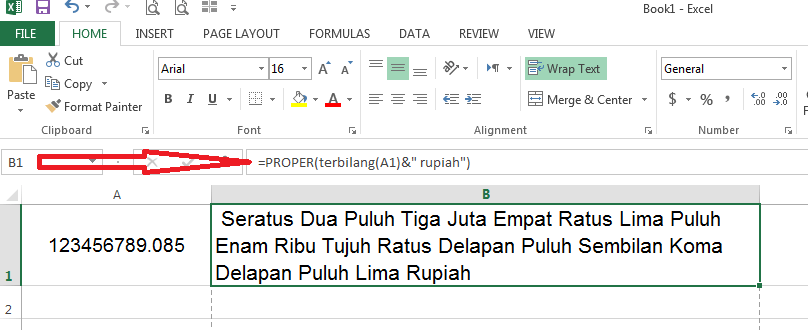
e. Adapula variasi penulisan lain seperti huruf kapital di setiap awal kata, hanya dengan menambahkan kata PROPER dibagian depan, setelah tanda sama dengan. Sehingga menjadi =PROPER(terbilang(A1)&" rupiah").
Demikanlah cara merubah angka dengan hurup terbilang pada microssoft excel,
teman-teman dengan mudah mengubah format angka menjadi huruf dengan menggunakan
excel tanpa menggunakan macro. Namun, teman-teman tetap harus melakukan
penginstalan Add-ins terbilang ini jika teman-teman menggunakan laptop
atau komputer yang berbeda yang belum terinstal Add-ins terbilang.
Jika anda memiliki pertanyaan atau ingin berkomentar tentang artikel ini silahkan disini
Video Terkait