Bagikan Yuk Artikelnya :


Pada tutorial kali ini Calon Insinyure akan membahas "5 Cara Paling Mudah Membuat Garis Di AutoCAD". Kelima cara tersebut akan sangat diperlukan untuk membuat garis dalam kondisi tertentu yang sesuai dengan kebutuhan pada saat sedang melakukan proses penggambaran pada lembar kerja AutoCAD.
Untuk mengakses tool saat kita akan membuat garis bisa dilakukan dengan berbagai cara,
yaitu sebagai berikut :
1. Bisa melalui Toolbars Vertikal sebelah kiri untuk Interface AutoCAD Classic,
kemudian pilih tombol Line.

2. Bisa melalui menu Draw, kemudian pilih tombol Line.

3. Bisa melalui Command, yaitu dengan cara mengetik "L" pada keyboard.

Dengan command akan lebih lebih simpel dan cepat, cukup dengan mengetik "L" pada kolom command lalu enter/spasi.

Berikut 5 Cara Paling Mudah Membuat Garis Di AutoCAD :
1. Cara Membuat Garis Bebas
a. Pada Command ketikkan LINE atau L, kemudian Enter/Spasi.
b. Di layar penggambaran AutoCAD, lakukan klik Tombol Kiri Mouse bebas di mana saja
sesuai dengan yang anda inginkan.
c. Arahkan kursor menggunakan mouse ke kanan, kiri, atas, bawah, atau kemanapun
bebas sesuai yang anda inginkan asalkan masih di layar penggambaran, kemudian klik Tombol Kiri Mouse
bebas di mana saja sesuai dengan yang anda inginkan, lalu Enter/Spasi.
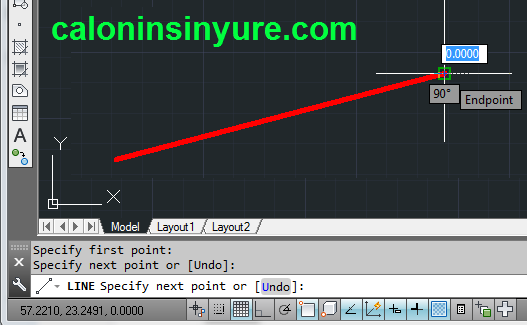
d. Jika masih ingin melanjutkan pembuatan garis, maka cukup dengan tekan Enter/Spasi karena
perintah line masih berlaku, kemudian arahkan kursor menggunakan mouse ke kanan, kiri,
atas, bawah, atau kemanapun bebas sesuai yang anda inginkan asalkan masih di layar penggambaran,
kemudian klik Tombol Kiri Mouse bebas di mana saja sesuai dengan yang anda inginkan.
e. Untuk mengakhiri pembuatan garis, bisa tekan tombol "Esc" pada keyboard.
Maka di layar penggambaran AutoCAD akan tergambar garis bebas yang baru dibuat.
2. Cara Membuat Garis Bebas Dengan Panjang Tertentu
a. Pada Command ketikkan LINE atau L, kemudian Enter/Spasi.
b. Di layar penggambaran AutoCAD, lakukan klik Tombol Kiri Mouse bebas di mana saja
sesuai dengan yang anda inginkan.
c. Arahkan kursor menggunakan mouse ke kanan, kiri, atas, bawah, atau kemanapun
bebas sesuai yang anda inginkan asalkan masih di layar penggambaran, kemudian ketik "25",
kemudian tekan Enter/Spasi.
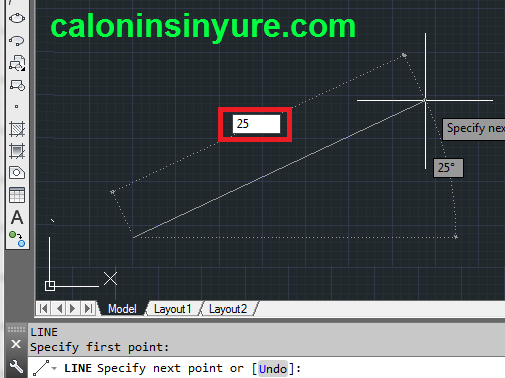
d. Jika masih ingin melanjutkan pembuatan garis, maka cukup dengan tekan Enter/Spasi karena
perintah line masih berlaku, kemudian lakukan langkah "b" dan "c".
e. Untuk mengakhiri pembuatan garis, bisa tekan tombol "Esc" pada keyboard.
3. Cara Membuat Garis Dengan Sudut Dan Panjang Tertentu
a. Pada Command ketikkan LINE atau L, kemudian Enter/Spasi.
b. Di layar penggambaran AutoCAD, lakukan klik Tombol Kiri Mouse bebas di mana saja
sesuai dengan yang anda inginkan.
c. Ketik besar sudutnya, misalkan besar sudutnya "<45", kemudian arahkan kursor
menggunakan mouse ke atas atau ke bawah, kemudian ketik "25",
kemudian tekan Enter/Spasi.
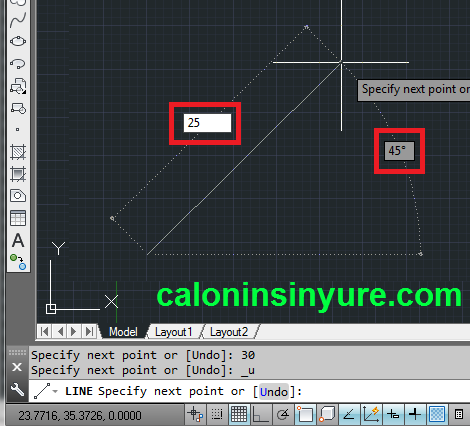
d. Jika masih ingin melanjutkan pembuatan garis, maka cukup dengan tekan Enter/Spasi karena
perintah line masih berlaku, kemudian lakukan langkah "b" dan "c".
e. Untuk mengakhiri pembuatan garis, bisa tekan tombol "Esc" pada keyboard.
4. Cara Membuat Garis Tegak Lurus
a. Aktifkan ortho mode dengan menekan tombol "F8" atau
dengan menekan tombol kiri mouse pada simbol yang diberi kotak merah di bawah ini.
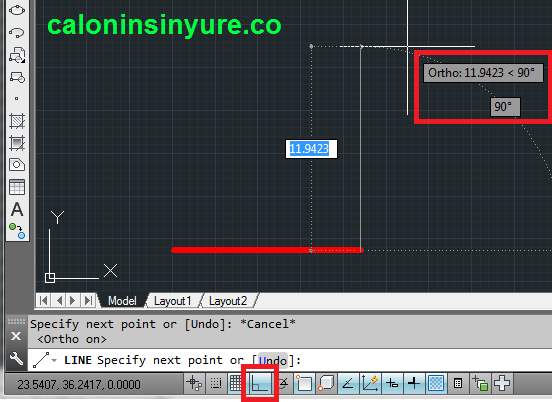
b. Kemudian pada Command ketikkan LINE atau L, kemudian Enter/Spasi.
c. Di layar penggambaran AutoCAD, lakukan klik Tombol Kiri Mouse bebas di mana saja
sesuai dengan yang anda inginkan.
d. Arahkan kursor menggunakan mouse ke kanan, kiri, atas, bawah, atau kemanapun
bebas asalkan masih di layar penggambaran, maka pola garis akan terkunci pada posisi/bentuk/mode garis tegak lurus,
kemudian klik Tombol Kiri Mouse bebas sesuai dengan yang anda inginkan, lalu Enter/Spasi.
e. Jika masih ingin melanjutkan pembuatan garis, maka cukup dengan tekan Enter/Spasi karena
perintah line masih berlaku, kemudian lakukan langkah "c" dan "d".
f. Untuk mengakhiri pembuatan garis, bisa tekan tombol "Esc" pada keyboard.
Cara Membuat Dua Garis Sekaligus
a. Pada Command ketikkan MULTILINE atau ML, kemudian Enter/Spasi.
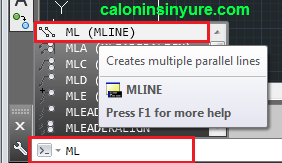
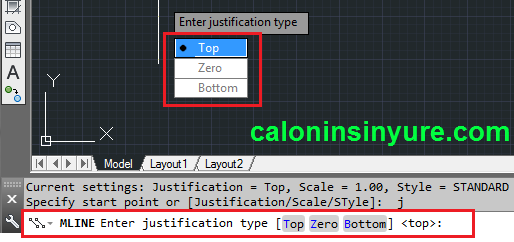
b. Ketik "J", kemudian Enter/Spasi, kemudian pilih jenis justfication
yang diinginkan, misalkan "Top", kemudian Enter/Spasi.
c. Di layar penggambaran AutoCAD, lakukan klik Tombol Kiri Mouse bebas di mana saja
sesuai dengan yang anda inginkan.
d. Arahkan kursor menggunakan mouse ke kanan, kiri, atas, bawah, atau kemanapun
bebas asalkan masih di layar penggambaran, maka pola garis akan terkunci pada posisi/bentuk/mode garis tegak lurus,
kemudian klik Tombol Kiri Mouse bebas sesuai dengan yang anda inginkan, lalu Enter/Spasi.
e. Jika masih ingin melanjutkan pembuatan garis, maka cukup dengan tekan Enter/Spasi karena
perintah line masih berlaku, kemudian lakukan langkah "b" dan "d".
f. Untuk mengakhiri pembuatan garis, bisa tekan tombol "Esc" pada keyboard.
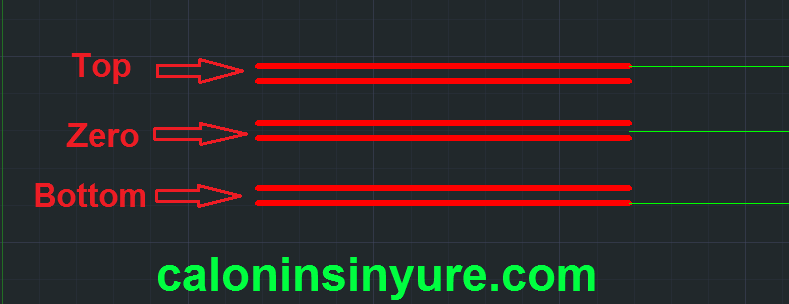
Berikut contoh hasil penggambaran Multiline!
Jika anda memiliki pertanyaan atau ingin berkomentar tentang artikel ini silahkan disini
Video Terkait