Gambar Pengertian Workbook & Worksheet Microsoft Excel
Saat bekerja menggunakan microsoft excel akan selalu berkaitan dengan 2 komponen ini, yaitu workbook dan worksheet. Dimana didalamnya akan saling berhubungan dengan pekerjaan kita, oleh karena itu sangat penting bagi kita untuk memahami apa itu workbook dan worksheet.
A. Pengertian Workbooks Pada Microsoft Excel
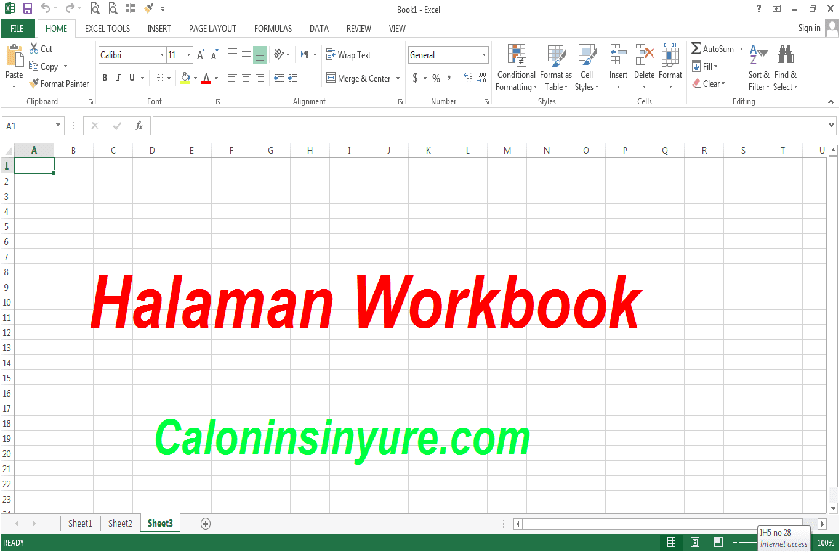
Workbook adalah satu file kerja excel yang digunakan sebagai buku kerja
dalam mengolah data excel. Di dalam sebuah workbook terdapat beberapa worksheet sebagai lembar kerja,
secara default microsoft excel sudah menyediakan 3 worksheet dalam sebuah workbook, yaitu sheet 1, sheet 2 dan sheet 3.
Workbook dapat diibaratkan sebuah buku kerja yang di dalamnya terdapat lembaran-lembaran kertas bernama worksheet.
Ketika kamu memulai bekerja menggunakan Microsoft Excel dengan membuka halaman kerja baru, maka saat itulah kamu
mempunyai sebuah workbook baru yang masih kosong.
Gambar Tampilan Workbook
B. Pengertian Worksheet Microsoft Excel
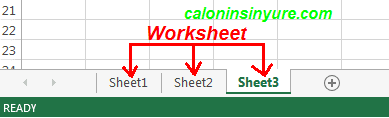
Worksheet adalah halaman kerja excel yang didalamnya terdapat cell sebagai tempat inputan data excel.
Workbook dan worksheet bisa dianalogikan seperti buku tulis. Jika workbook atau buku kerja microsoft excel merupakan
sebuah buku maka worksheet atau lembar kerja excel merupakan halaman-halaman dari buku tersebut.
Gambar Tampilan Worksheet
C. Menambahkan Worksheet Microsoft Excel
Secara default microsoft excel sudah menyediakan 3 worksheet yang dapat kita gunakan sebagai lembar kerja.
Dengan nama sheet1, sheet2, sheet3 dengan maksimum halaman yang dapat ditambahkan adalah 255 halaman.
nantinya kita dapat tambahkan, edit, atau move or copy sesuai kebutuhan. Menambahkan worksheet excel
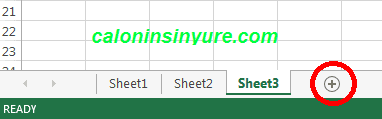
digunakan ketika kita bekerja dengan banyak tabel dan data. Menambahkan worksheet bisa dilakukan
dengan cara menekan tombol kiri mouse pada tombol Plus pada samping kanan worksheet terakhir.
Gambar Tampilan Worksheet
loading...
D. Mengedit Worksheet Pada Microsoft Excel
Kita dapat mengedit nama worksheets untuk memberikan nama halaman kerja,
misalnya diganti menjadi "Data 1", "Data 2", "Data 3", dst. Mengedit nama worksheet bisa
dilakukan dengan cara double klik nama worksheet atau klik kanan pada nama worksheet kemudian pilih rename.
Gambar Tampilan Worksheet
E. Move Or Copy Worksheet Pada Microsoft Excel
Fitur ini digunakan ketika anda akan membuat salinan atau memindahkan
data yang ingin direferensikan ke workbook tersebut atau ke workbook yang lain.
Berikut langkah-langkahnya :
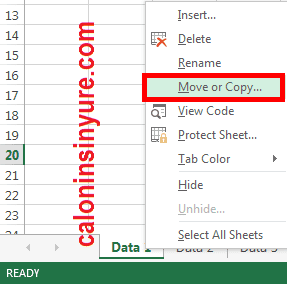
Klik kanan pada nama worksheet "Data 1"
Kemudian pilih "Move Or Copy"
Gambar Tampilan Worksheet
Pada dialog move or copy terdapat 3 pilihan, misal pilih "Data 1" atau pilih sesuai kebutuhan.
Kemudian centang kotak "create a copy" jika ingin diduplikasi (copy) & kosongkan kotak "create a copy"
jika ingin dipindahkan(cut)
Gambar Tampilan Worksheet
Before Sheet : Menempatkan hasil copy sebelum nama worksheet tujuan.
Kemudian tentukan To book : Workbook tujuan hasil move or copy (Bisa beda file), pilih workbook tujuan dengan dropdown,
misalkan tujuan filenya adalah "Data Source Kartu.xlsx", kemudian klik OK
Gambar Tampilan Worksheet
F. Delete Worksheet Pada Microsoft Excel
Delete worksheet berfungsi untuk mengahapus halaman kerja (worksheet) yang sudah tidak terpakai,
untuk menghapus dapat digunakan Klik Kanan kemudian pilih Delete.