Bagikan Yuk Artikelnya :


Setelah anda mempelajari apa itu row (baris), column (kolom), cell dan range pada excel, selanjutnya kita akan mencoba bekerja dengan menggunakan baris dan kolom di excel. Pada materi ini kita akan mencoba menambahkan kolom dan baris pada data excel kemudian edit kolom dan barisnya. Menambahkan kolom dan baris ini mempunyai fungsi ketika kita bekerja dengan suatu data kemudian kita akan menyisipkan data baru pada data tersebut. Dan sebaliknya kita dapat pula menghapus kolom dan baris data ketika kita tidak membutuhkannya.
A. Menambah Row (Baris) Excel
Pada tutorial kali ini calon insinyure akan membahas 2 cara untuk menambahkan row (baris) pada data excel,
yaitu menggunakan shortcut dan menggunakan command button yang sudah tersedia pada Tab Home.
- Menambah Baris Menggunakan shortcut. Cara menambahkan baris baru dengan menggunakan Klik kanan (shortcut), berikut langkah-langkahnya :
- Klik kanan pada nomor baris yang ingin ditambahkan.
- Pada Form pilih Insert
- Jika akan menambahkan lebih dari satu baris anda dapat seleksi nomor sesuai dengan kebutuhan kemudian klik kanan pilih insert.
- Menambah Baris Menggunakan Command Button. Menambahkan baris dan kolom dengan command button/perintah pada Tab Home. berikut langkah-langkahnya :
- Klik kanan pada nomor baris yang ingin ditambahkan.
- Kemudian masuk ke tab Home.
- Kemudian klik insert dan Pilih Insert Sheet Column
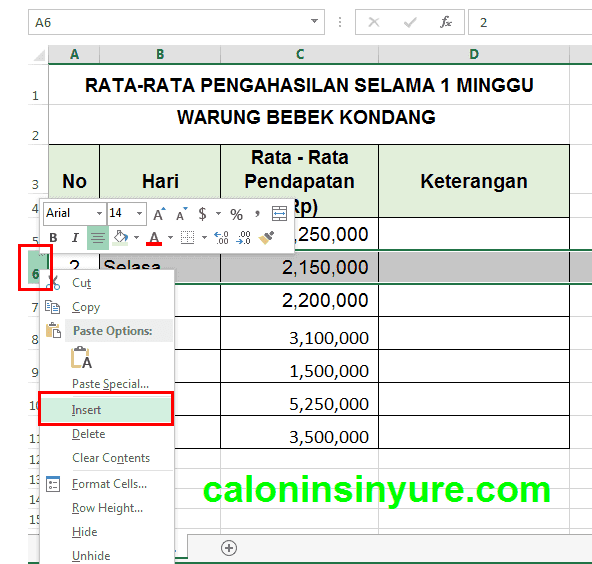
Menambahkan row (baris) dengan menggunakan 2 cara, yaitu menggunakan shortcut dan menggunakan command button yang sudah tersedia pada Tab Home.
- Menambah Kolom Menggunakan shortcut. Cara menambahkan baris baru dengan menggunakan Klik kanan (shortcut), berikut langkah-langkahnya :
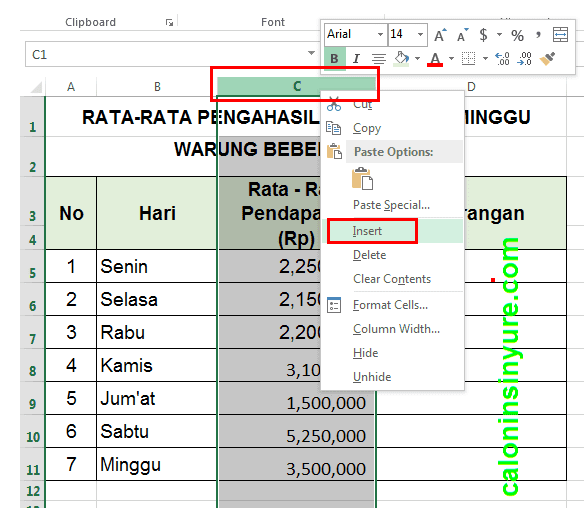
- Klik kanan pada nomor kolom yang ingin ditambahkan.
- Pada Form pilih Insert
- Jika akan menambahkan lebih dari satu baris anda dapat seleksi nomor sesuai dengan kebutuhan kemudian klik kanan pilih insert.
- Menambah Kolom Menggunakan Command Button. Menambahkan baris dan kolom dengan command button/perintah pada Tab Home. berikut langkah-langkahnya :
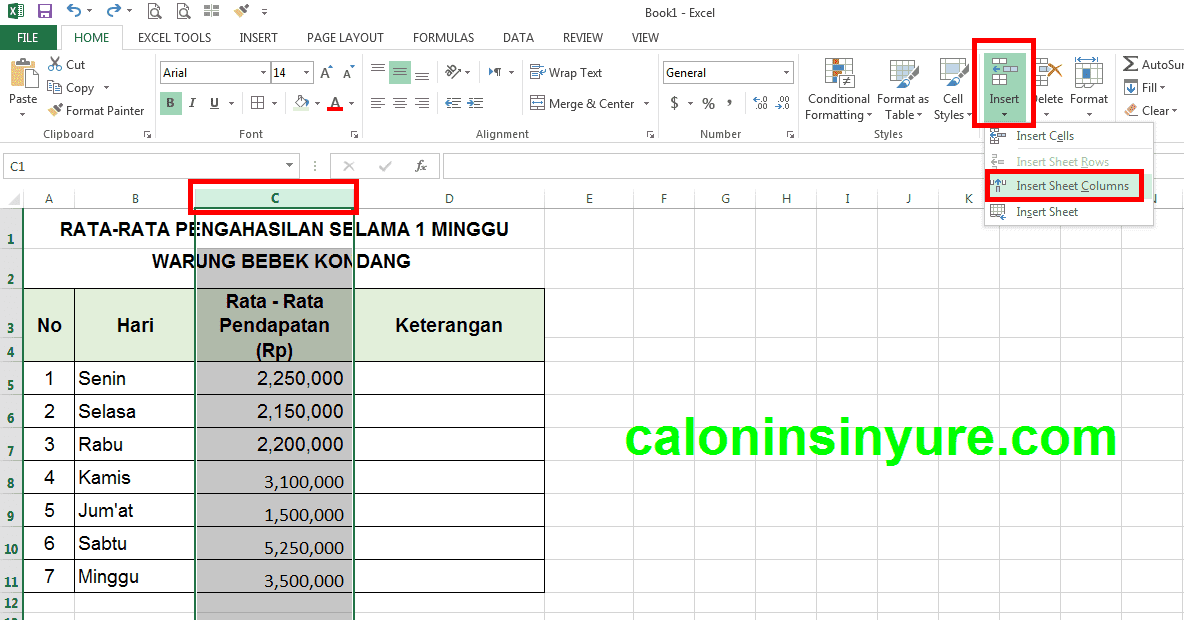
- Klik kanan pada nomor kolom yang ingin ditambahkan.
- Kemudian masuk ke tab Home.
- Kemudian klik insert dan Pilih Insert Column
C. Cara Menghapus Row (Baris) Excel
Menghapus row (baris) dengan menggunakan 2 cara, yaitu menggunakan shortcut dan menggunakan command button
yang sudah tersedia pada Tab Home.
- Menghapus Baris Menggunakan shortcut. Cara menghapus baris dengan menggunakan Klik kanan (shortcut), berikut langkah-langkahnya :
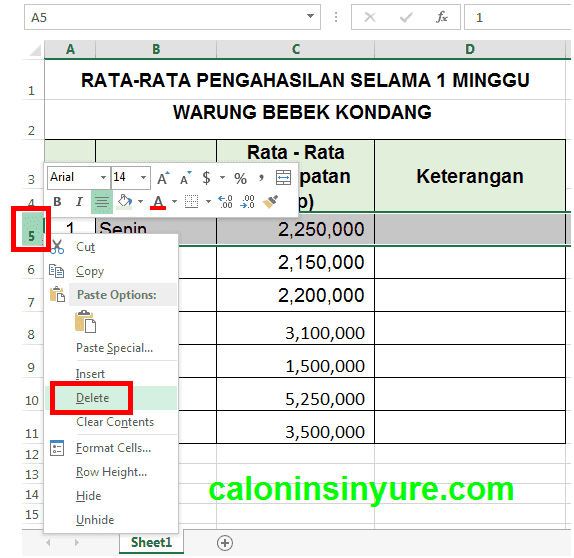
- Klik kanan pada nomor baris yang ingin dihapus.
- Pada Form pilih Delete
- Jika akan menghapus lebih dari satu baris anda dapat seleksi nomor sesuai dengan kebutuhan kemudian klik kanan pilih Delete.
- Menghapus Baris Menggunakan Command Button. Menghapus baris dengan command button/perintah pada Tab Home. berikut langkah-langkahnya :
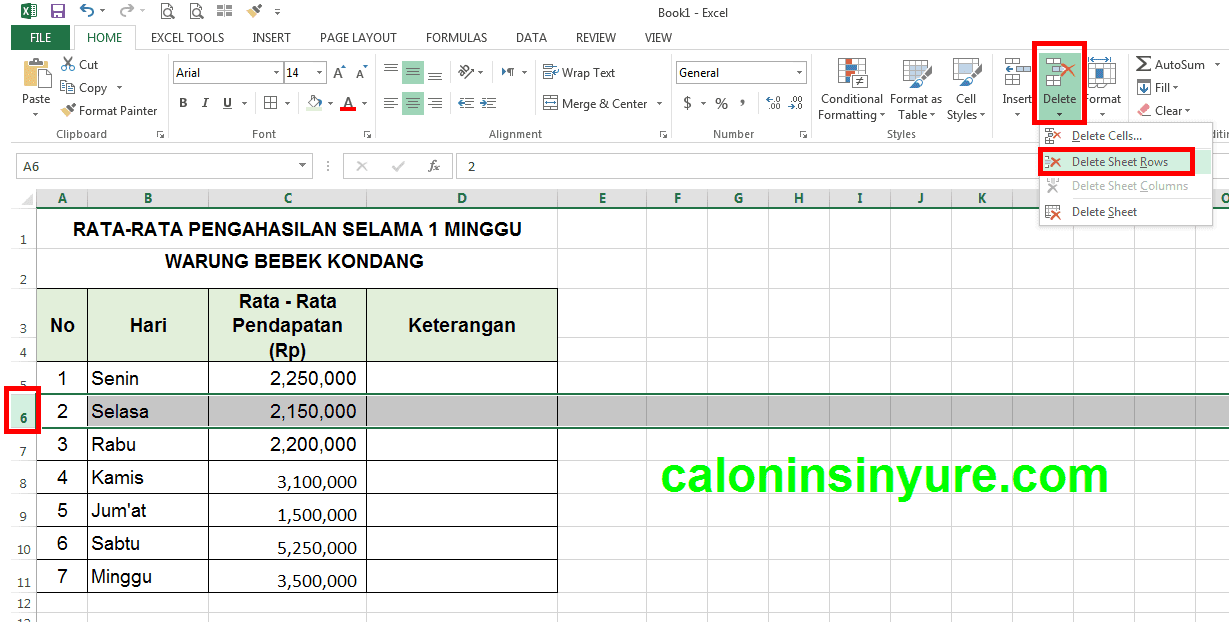
- Klik kanan pada nomor baris yang ingin dihapus.
- Kemudian masuk ke tab Home.
- Kemudian klik Delete dan Pilih Delete Sheet Column
Menghapus kolom dengan menggunakan 2 cara, yaitu menggunakan shortcut dan menggunakan command button yang sudah tersedia pada Tab Home.
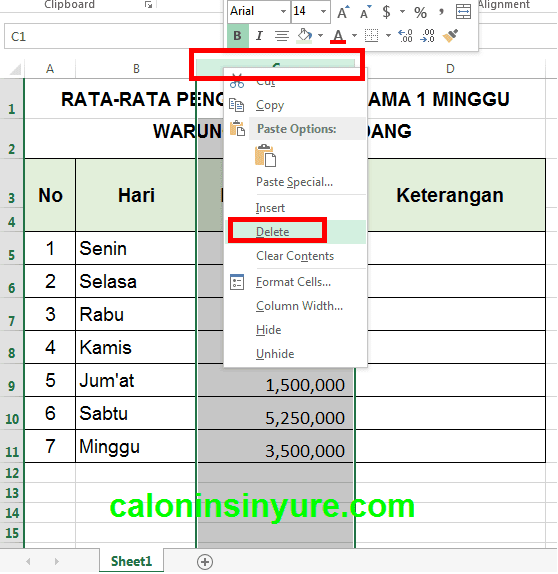
- Menghapus Kolom Menggunakan shortcut. Cara menghapus baris baru dengan menggunakan Klik kanan (shortcut), berikut langkah-langkahnya :
- Klik kanan pada nomor kolom yang ingin dihapus.
- Pada Form pilih Delete
- Jika akan menghapus lebih dari satu baris anda dapat seleksi nomor sesuai dengan kebutuhan kemudian klik kanan pilih Delete.
- Menghapus Kolom Menggunakan Command Button. Menghapus kolom dengan command button/perintah pada Tab Home. berikut langkah-langkahnya :
- Klik kanan pada nomor kolom yang ingin ditambahkan.
- Kemudian masuk ke tab Home.
- Kemudian klik Delete dan Pilih Delete Sheet Column
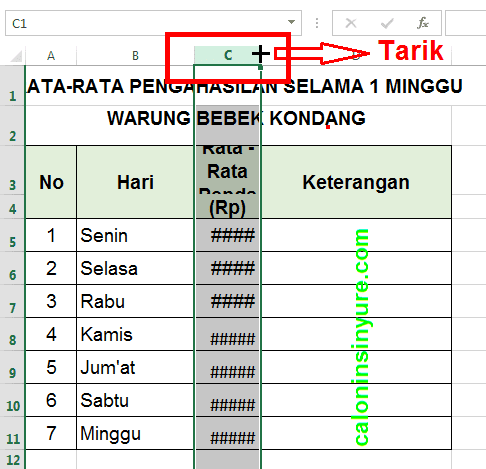
E. Cara Melebarkan Rows (Baris) Excel Setelah kita inputkan data pada cell dengan digit angka atau huruf yang panjang, biasanya data tersebut ditampilkan dengan symbol “#####” untuk menampilkanya full dalam satu cell, maka cell (baris atau kolom) harus dilebarkan. Berikut langkah-langkahnya :
- Klik nomor kolom atau nomor baris yang ingin dilebarkan.
- Kemudian arahkan kursor pada batas kolom atau baris.
- Pastikan kursor membentuk simbol "+" berwarna hitam.
- Kemudian tekan tombol kiri mouse jangan dilepas sambil tarik hingga batas kolom/baris bergeser.
Demikanlah tutorial Cara Menambah atau Menghapus Row atau Column Pada Microsoft Excel.
Semoga bermanfaat dan sampai ketemu lagi di tutorial berikutnya.
Jika anda memiliki pertanyaan atau ingin berkomentar tentang artikel ini silahkan disini
Video Terkait