Bagikan Yuk Artikelnya :


- Defini Format Cell Format cell merupak suatu sistem pemformatan data dalam cell untuk memberikan suatu karakteristik atau tipe dari data tersebut, sehingga data yang kita sajiakan akan mudah dibaca dan difahami serta tampilan data menjadi lebih menarik.
- Type-Type Format Cell Sebelum kita menerapkan fungsi dari format cell, kita terlebih dahulu mengenal karakteristik dari type-type pemformatan yang ada dalam microsoft excel. Ada 6 type pemformatan cell yang disediakan microsoft excel, yaitu sebagai berikut :
- Format Cell Number Merupakan format cell yang digunakan untuk menseting format angka, baik untuk penomoran, nominal mata uang, tanggal, dan lainnya. Ada beberapa type format cell number di excel yang dapat anda gunakan untuk memformat cell, yaitu sebagai berikut :
- General : Pengaturan awal bawaan windows saat pertama kali terinstal di komputer atau laptop.
- Number: Pengaturan penomoran, dengan disertai penempatan koma/titik pada bilangan desimal
- Currency : Pengaturan mata uang dari Negara yang dipilih, terdapat pilihan symbol mata uang tiap-tiap negara
- Accounting : Pengaturan untuk sistem akuntansi, format sccounting hampir ssms dengan format currency, yang berbeda hanya tampilan penulisan datanya saja. tipe accounting kalau kita perhatikan simbol dengan angka akan dipisahkan, sedangkan currency simbol dan angka akan menempel.
- Date : Pengaturan format tanggal yang akan ditampilkan dalam cell
- Time : Pengaturan format waktu
- Percentage : Pengaturan persen pada bilangan desimal
- Fraction : Pengaturan nilai pecahan
- Scientific : Penggunaan nilai Nol dibelakan koma ( , ) contohnya: angka 1.000.000 akan menjadi 1.00E+06
- Text : pengaturan format data angka menjadi data teks
- Special : merupakan kategori khusus, biasanya digunakan untuk format penulisan kode pos atau telepon untuk tiap cell
- Custom : Untuk mengkustom/membuat pengaturan format sendiri
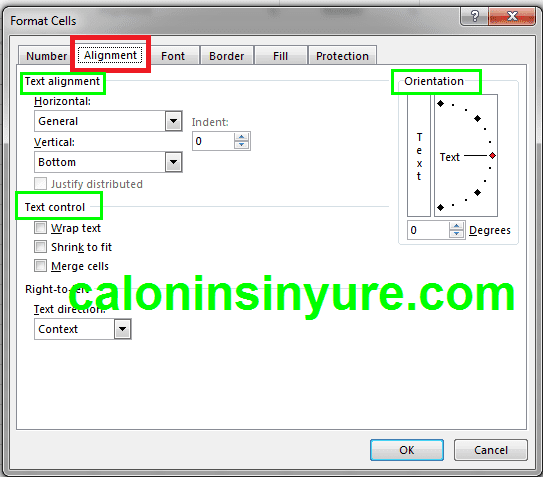
- Format Cell Alignment Format cell pada excel ini digunakan untuk mengatur penulisan data dalam sel berdasarkan horisontal atau vertical. kita dapat merubah orientasi tulisan teks atau angka secara horisontal atau vertikal dengan sudut kemiringan yang dapat kita sesuaikan. Ada 3 type format cell alignment yang dapat anda gunakan untuk memformat cell, yaitu sebagai berikut :
- Text Alignment : Pengaturan teks vertical atau horizontal, mau diletakkan disebelah mana teks yang dimaksud dengan memilih Left, Center, Right dll.
- Orientation: Pengaturan posisi teks dengan kemiringan berapa derajat.
- Text Control : Pengaturan teks panjang apakah akan menggunakan satu cell dengan atau teks memanjang dengan bagian belakang kalimat tertutup.
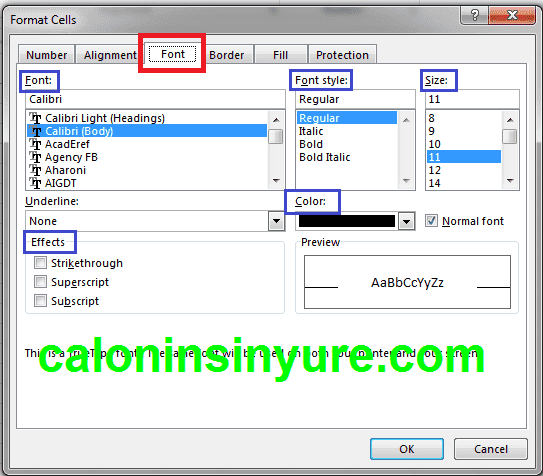
- Format Cell Font Pada format font kita dapat mengatur bentuk huruf atau font , style dan ukuran font, menambahkan warna, garis bawah dan efek pada data teks sesuai kebutuhan. Ada 5 type format cell font yang dapat anda gunakan untuk memformat cell, yaitu sebagai berikut :
- Font : Jenis-jenis font yang akan digunakan
- Font Style: Style atau gaya font akan dibuat miring, tebal atau yang lain.
- Font Size : Ukuran Font
- Color : Warna Font
- Effect : Huruf dapat diberi efek seperti kata yang bergaris, huruf atau angka kecil diatas dan dibawah teks normal (Superscript & Subscript)
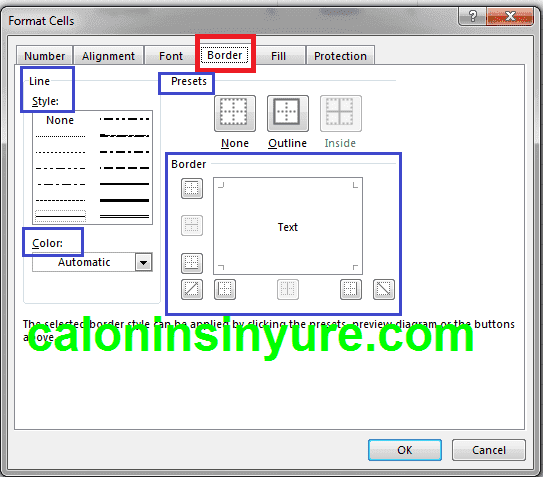
- Format Cell Border Format border adalah pemformatan yang digunakan untuk mengatur/membuat garis tepi atau bingkai pada table. anda dapat menambahkan garis dengan style garis putus-putus, single, double, dan sesuaikan warna garis.
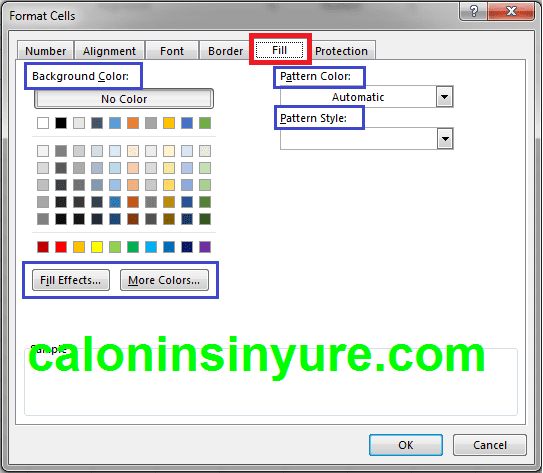
- Format Cell Fill Format cel Fill digunakan untuk memberi warna cell atau range, kategori didalamnya adalah:
- Background Color : memberi warna background cell atau range yang terselsksi.
- Pattern Style : pemberian warna pattern atau arsiran pada cell yang terseleksi.
- Pattern Color : warna pada arsiran pattern.
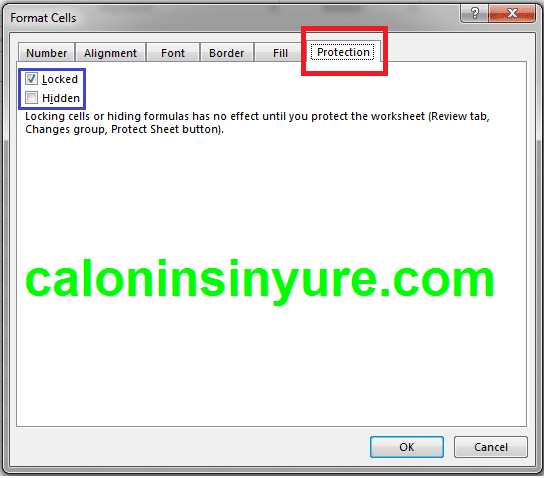
- Format Cell Protection Format cell protection ini berkaitan dengan proteksi data dalam cell, sehingga format ini berfungsi untuk memproteksi atau menyembunyikan rumus yang tertulis pada cell. Secara default proteksi cell yang terpilih adalah locked, jika kita ingin edit data dalam keadaan cell yang terproteksi maka kita dapat unselect protection.
- Check Box Locked : mengunci cell, jika pada cell tersebut udah tertulis rumus/formula. li class="text1">Check Box Hidden : menyembunyikan rumus pada cell.
- Cara Menerapkan Format Cell
- Untuk membuka jendela Format Cell, caranya sebagai berikut :
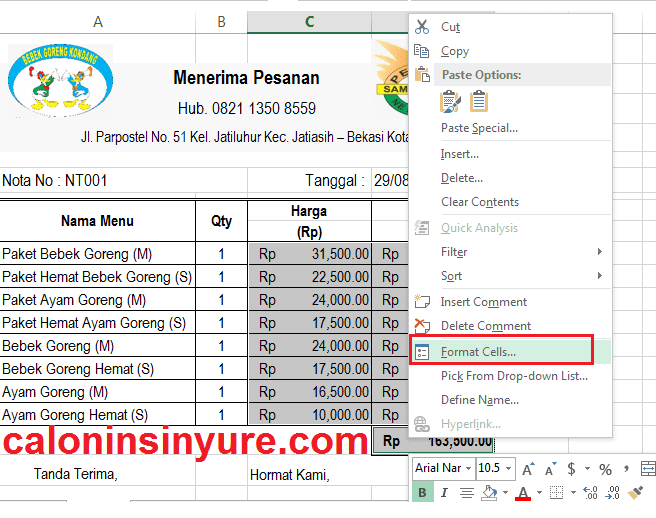
- Dengan klik kanan pada area kerja lalu pilih format cell.
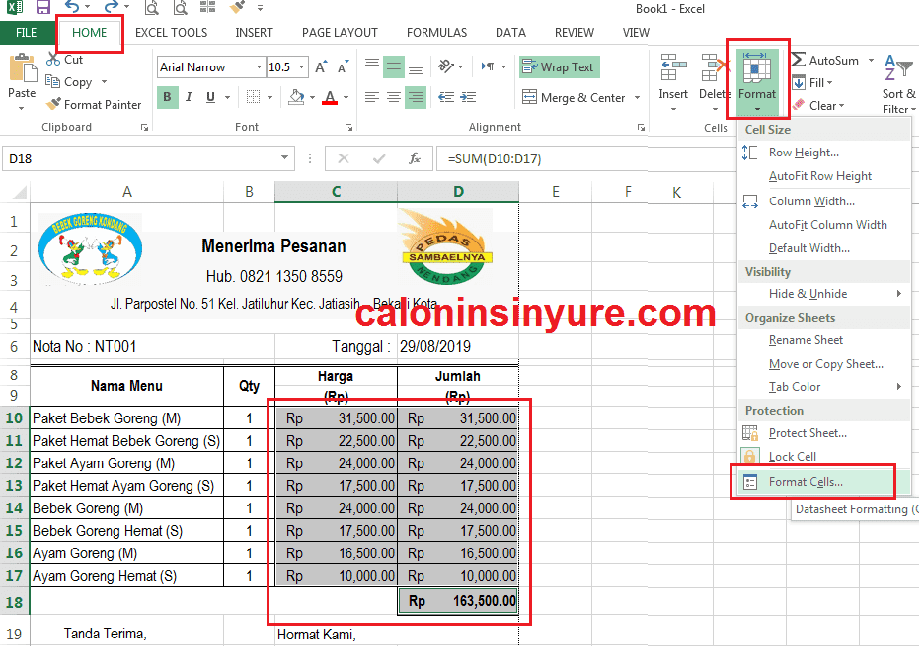
- Dengan Tab Home, kemudian klik Format, lalu klik format cell.
- Dengan menggunakan shortcut pada keyboard CTRL+1.
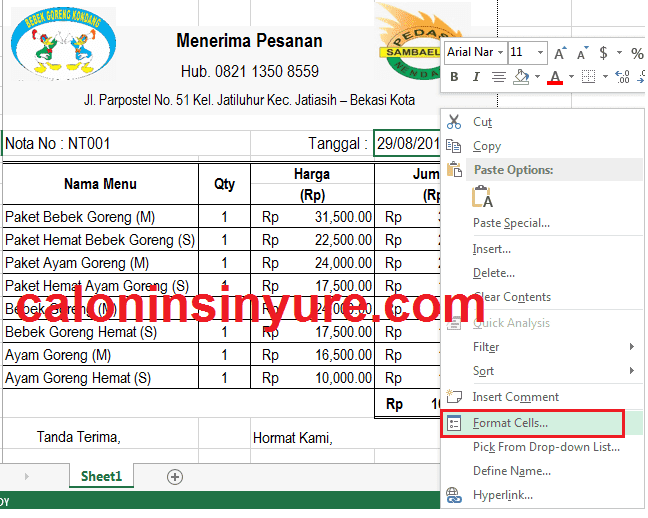
- Seleksi atau blok cell data harga & jumlah, kemudian klik kanan di area cell data yang telah di blok
- Pilih & klik Format Cells
- Klik Tab Number, kemudian klik Accounting.
- Pada Decimal Flaces kita buat 2 angka decimal.
- Pada symbol klik drop dan pilih RP Indonesia, lalu klik OK.
- Seleksi atau blok cell data harga & jumlah, kemudian klik kanan di area cell data yang telah di blok
- Pilih & klik Format Cells
- Klik Tab Number, kemudian klik Date.
- Pada Locale (Location) klik drop dan pilih Indonesia.
- Pada Type klik dan pilih 12 Maret 2012 atau sesui kebutuhan, lalu klik OK.
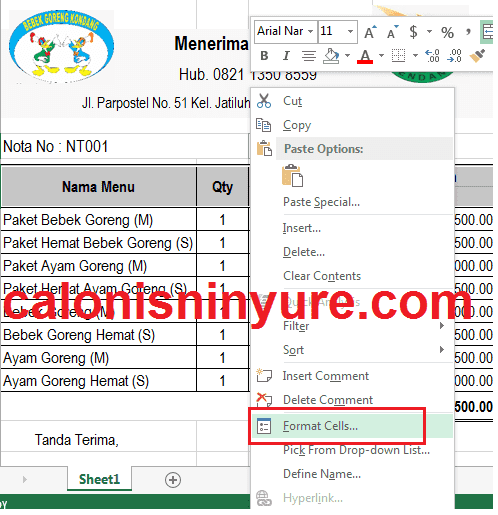
- Seleksi atau blok cell data harga & jumlah, kemudian klik kanan di area cell data yang telah di blok
- Pilih & klik Format Cells

loading...
loading...
loading...
Contoh Penerapan Format Cell
-
Contoh kali kita akan memformat tabel "Nota Bebek Goreng Kondang", yaitu akan memformat data angka menjadi format mata uang rupiah indonesia, memformat tanggal 29/08/2019 menjadi 29 Agustus 2019, dan memformat backround header tabel.
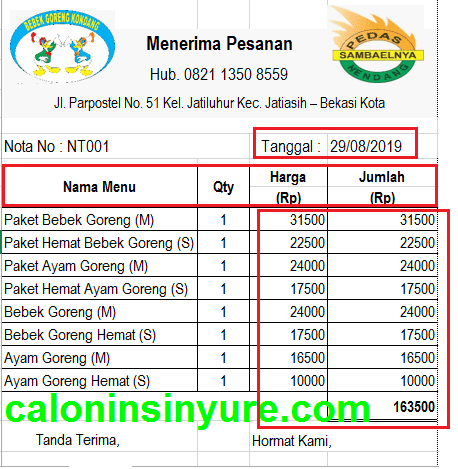
Langkah-Langkah Penerapan Format Cell Number Type Accounting, pada bagian Data Harga & Jumlah.
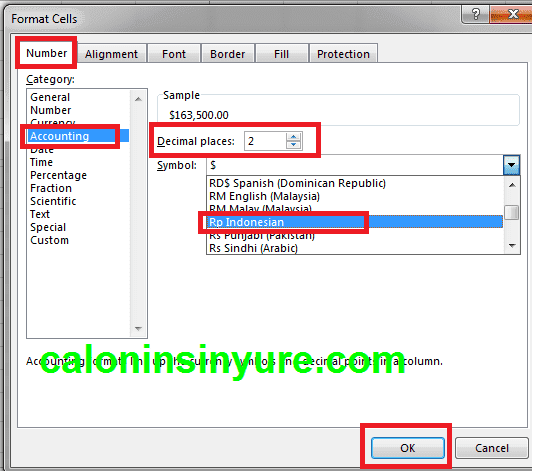
Langkah-Langkah Penerapan Format Cell Number Type Date, pada bagian Tanggal Nota.
Langkah-Langkah Penerapan Format Cell Fill, Pada Header Tabel Nota.
loading...
Jika anda memiliki pertanyaan atau ingin berkomentar tentang artikel ini silahkan disini
Video Terkait