Bagikan Yuk Artikelnya :


A. Sekilas Aplikasi Microsoft Word Versi 2013
Microsoft Office Word 2013 merupakan program pengolah kata yang dikemas menjadi
satu dalam Microsoft Office Professional 2013 yang dikembangkan Perusahaan
Piranti Lunak Microsoft sebagai versi penerus dari Microsoft Office 2010 dan
pendahulu dari Microsoft Office 2016. Microsoft Office 2013 menyediakan dukungan
format file yang diperluas, antarmuka pengguna yang diperbarui dan dukungan untuk
menyentuh dari semua fitur fitur baru. Office 2013 cocok untuk sistem IA-32 dan x64
dan memerlukan Windows 7, Windows Server 2008 R2 atau versi yang lebih tinggi dari
keduanya. Sebuah versi Office 2013 termasuk dalam Windows RT. Dukungan utama berakhir
pada 10 April 2018 dan dukungan yang diperpanjang berakhir pada 11 April 2023.
Sampai saat ini aplikasi microsoft word banyak dipakai berbagai kalangan untuk melakukan pengolahan dokumen, sehingga microsoft word mampu untuk menunjang pekerjaan yang berbasis komputer, bahkan bisa membantu kegiatan sehari-hari misalnya mengetik, pembuatan tabel, pembuatan grafik, pembuatan surat, proposal, artikel, brosur, membuat modul pelatihan, menulis buku, dan lain sebagainya. Untuk menunjang kebutuhan user pihak microsoft terus mengembangkan microsoft word dari tahun ke tahun, salah satu versi pengembangan adalah microsoft word versi yang merupakan pengembangan dari microsoft word versi 2010. Pembaruan ini menyediakan perbaikan terbaru untuk 32-bit dan 64-bit editions kata 2013. Selain itu, pembaruan ini berisi perbaikan stabilitas dan kinerja.
B. Interface Microsoft Word 2013
Interface microsoft word versi 2013 sebenarnya tidak terlalu jauh dari interface
microsoft versi 2010, sehingga tidak akan begitu asing bagi para user yang sudah
biasa bekerja menggunakan microsoft word dalam kegiatan sehari-harinya, namun bagi
pemula mengenal dan memahami interface microsoft menjadi suatu keseharusan sebelum
belajar lebih jauh mengenai microsoft word, khususnya pada artikel kali ini mengenai
interface microsoft word 2013.
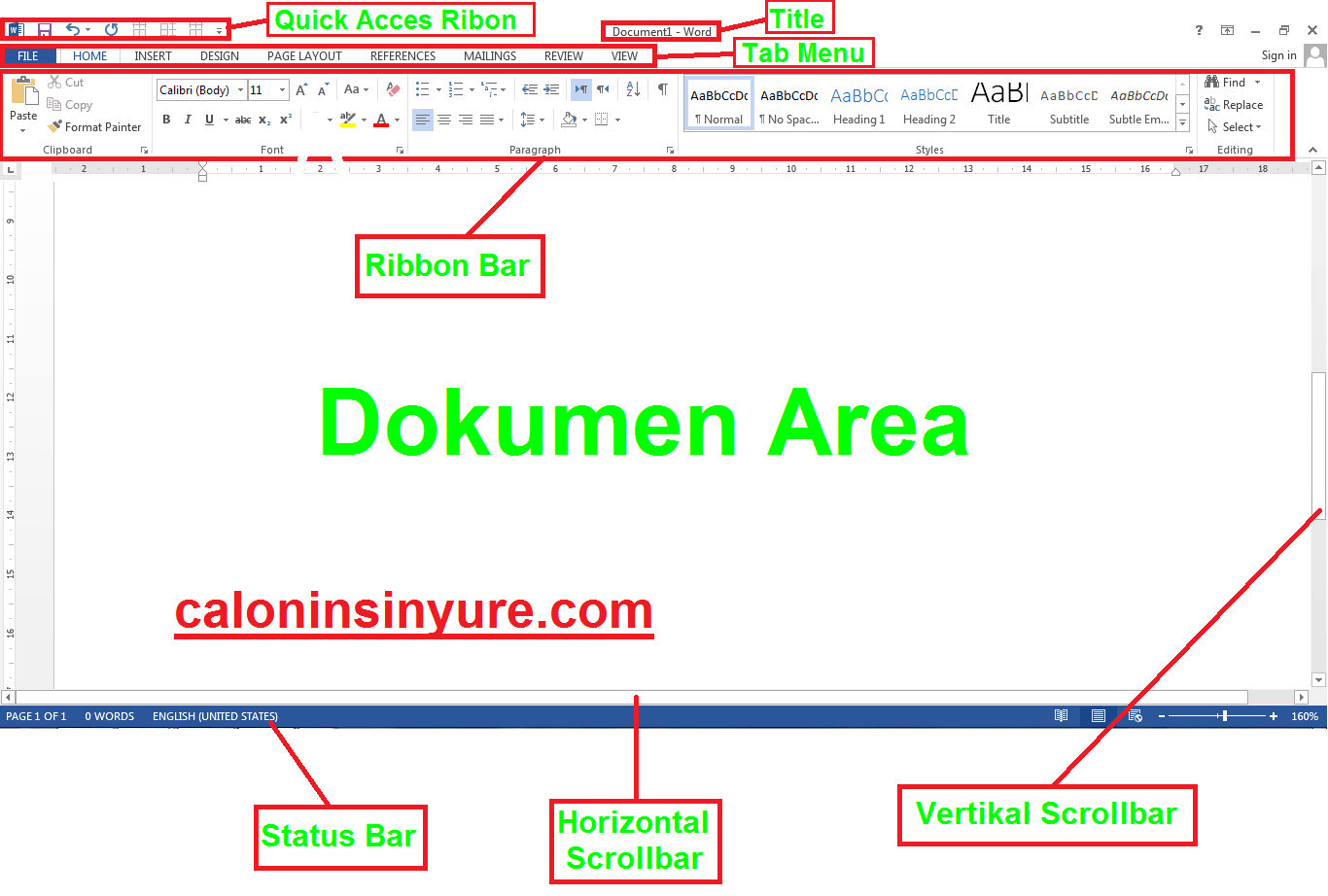
- Tab Menu & Ribbon Di dalam tab menu & ribbon memuat icon-con perintah yang digunakan dalam microsoft word.
- Quick Access. Quick Access terdapat beberapa shorcut untuk mempercepat perintah, secara defaul di dalam quick accesske terdapat perintah penyimpanan (save), undo (membatalkan perintah) ataupun redo
- Title. Menampilkan judul dari dokumen atau halaman word yang sedang aktif digunakan
- Document Area. Halaman untuk menulis teks atapun mengedit teks.
- Horizontal dan Vertikal Srollbar. Berfungsi untuk menggeser halaman document area ke atas atau ke bawah.
- Status Bar. Untuk menunjukan status yang sedang aktif misal status halaman, jumlah kata, ejaan, dll.
C. Fitur Baru Microsoft Word 2013
Pada Microsoft Word versi 2013 terdapat fitur-fitur baru dan perbaikan dalam pembuatan dokumen,
berikut fitur-fitur baru pada microsoft word 2013:
- Design Tab Pada microsoft word 2013 menambahkan satu tab baru, yaitu tab design yang berisi format tampilan dokumen.
- Documents Formatting Tambahan fitur baru pada tab ini adalah grup document formatting yang berisi format untuk judul, heading, dan isi dokumen, serta opsi untuk spasi paragraph yang lebih bervariasi.
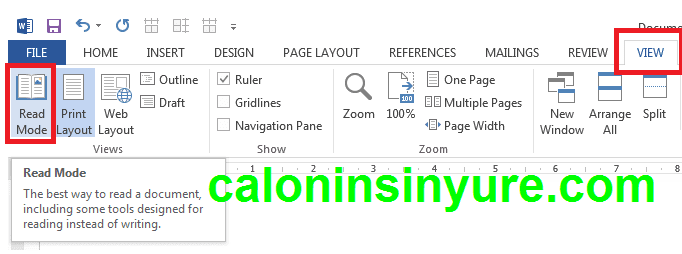
- Read Mode View Read Mode View, yaitu mode baca yang akan menampilkan halaman dalam bentuk kolom (horizontal).
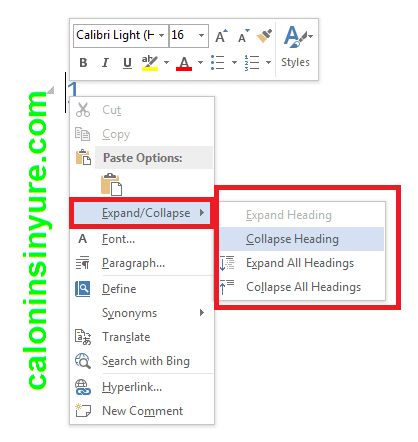
- Fitur Expand dan Collapse Fitur baru ini membantu kita untuk menyembunyikan (collapse) dan menampilkan (Expand) isi dokumen pada print layout view, fitur ini sangat bermanfaat untuk anda yang ingin focus pada bagian tertentu dokumen.
- Fitur Live Layout dan Alignment Guides
- Fitur Live Layout Berfungsi untuk menunjukan tampilan dokumen secara real time saat kita memindahkan, memperbesar, atau merotasi objek gambar, grafik, shape, atau smartart. Posisi teks yang mengelilingi objek akan otomatis berubah sehingga mempermudah kita melihat tampilan dokumen, sebelum menerapkan perubahan tersebut.
- Alignment Guides Alignment Guides berbentuk garis hijau akan otomatis muncul saat kita memindahkan objek gambar, grafik, shape, atau smartart. Garis tersebut berguna untuk menunjukkan garis margin dan batas halaman, heading, atau paragraf. Dengan begitu kita bisa melihat apakah posisi objek sejajar dengan elemen tersebut dalam halaman dokumen.
- Fitur Layout Options Ikon Layout Options akan muncul saat kita mengklik objek gambar, grafik, shape, atau smartart. Sehingga mempermudah kta untuk mengatur posisi objek dengan teks dalam dokumen dengan cepat. Klik ikon Layout Options untuk memilih opsi Text Wrapping seperti Tight, Square, atau Through.
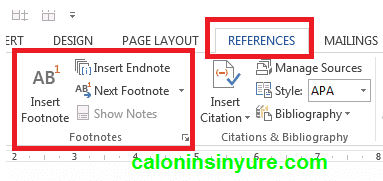
- Footnote Microsoft word 2013 mampu mengatur apakah footnote ingin ditampilkan dalam satu atau beberapa kolom (maksimal 4 kolom.
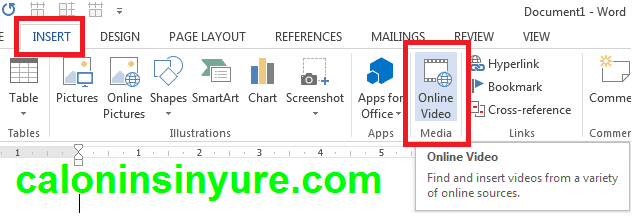
- Gambar dan Video Online Microsoft word 2013 bisa menyisipkan dan menonton video online pada dokumen, juga bisa menyisipkan gambar dari internet tanpa harus menyimpannya kedalam computer terlebih dahulu.
- File PDF Dengan fitur PDF Reflow, microsoft word 2013 akan mengonversi file PDF menjadi dokumen Word yang bisa di edit. Fitur ini sesuai nntuk file PDF yang berisi teks, akan tetapi untuk file yang berisi banyak gambar dan table, hasil konversinya tidak sempurna.
- Fitur Resume Reading Microsoft word 2013 memilki fitur Resume Reading yang berguna sebagai bookmark, yang bisa mengingat halaman terakhir dibaca atau diedit.
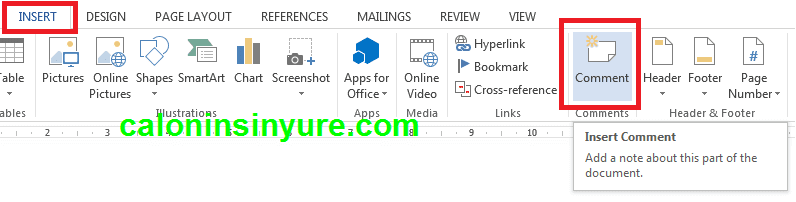
- Comment dan Track Changes Comment dan Track Changes berguna untuk dokumen yang dikerjakan oleh lebih dari satu orang. Dengan fitur-fitur ini, kita bisa memberi komentar pada dokumen, melihat revisi pada dokumen yang ditandai dengan warna teks yang berbeda, atau dicoret untuk menunjukan teks tersebut dihapus. Jika fitur ini diaktifkan di Word versi sebelumnya, maka dokumen akan penuh dengan coretan dan warna. Hal ini akan membuat tampilan dokumen menjadi berantakan dan sangat mengganggu.


Jika anda memiliki pertanyaan atau ingin berkomentar tentang artikel ini silahkan disini
Video Terkait