Bagikan Yuk Artikelnya :


Langkah Ketiga : Menghubungkan Dokumen Naskah Utama (Ms. Word) dan Sumber Data (Ms. Excel)
Berikut langkah-langkah menghubungkan dokumen naskah utama dan sumber data :
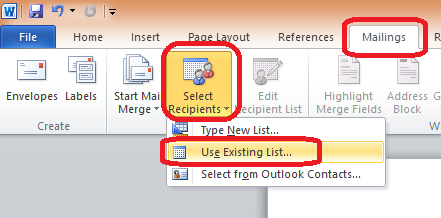
1. Buka menu Maillings, kemudian pada grup Start Mail Merge klik Select
Recipients, lalu pilih Use Existing List…
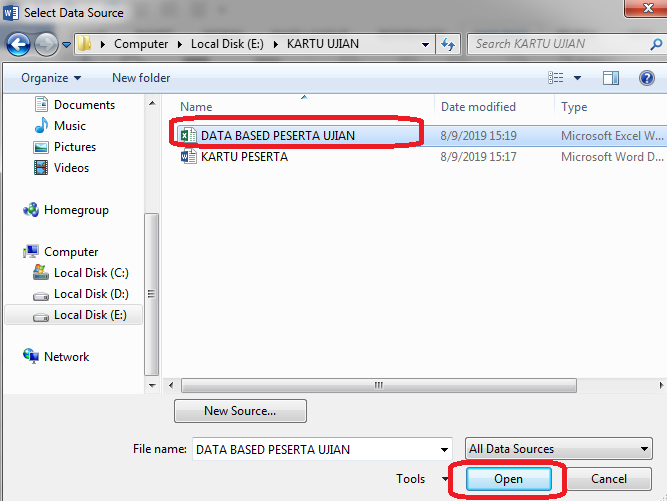
2. Pilih dokumen excel yang berisi sumber data tadi yang telah di simpan di folder yang sama dengan penyimpanan dokumen naskah utama, dalam contoh nama filenya “DATA BASED PESERTA UJIAN”, kemudian klik Open.
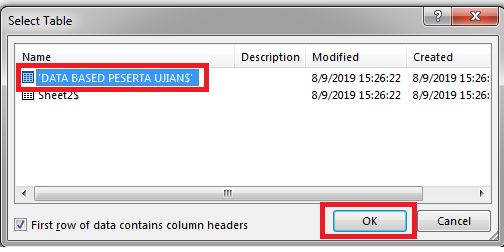
3. Jika muncul kotak dialog Select Table, pilihlah lembar kerja yang berisi data untuk mail merge. Biasanya berada pada sheet1 yang telah direname menjadi "DATA BASED PESERTA UJIAN". Jangan lupa untuk memberi tanda centang pada "First row of data contains column headers". Setelah itu klik OK
4. Kedua file sudah terhubung, sekarang kita letakan data pada masing-masing tempatnya.
5. Letakan kursor di bagian Nama, kemudian pada Insert Merge Field klik opsi Nama.
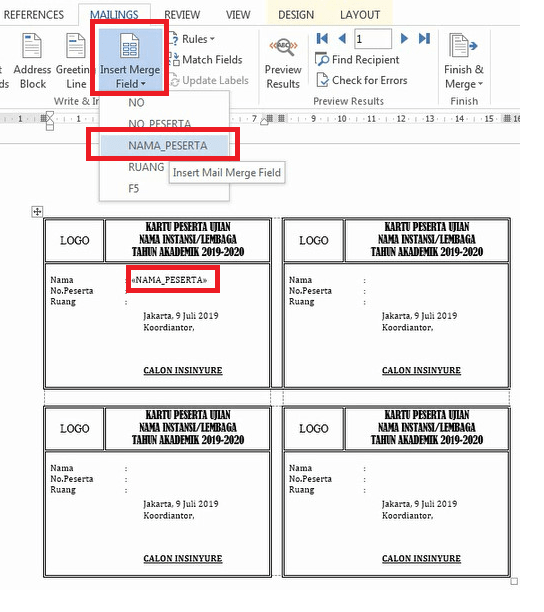
6. Lakukan hal yang sama untuk posisi data lainnya sampai data terakhir,
dalam contoh diatas sampai Ruang.
7. Arahkan kursor pada data terakhir setelah <<'RUANG'>> lalu pilih
Rules
kemudian pilih dan klik Next Record
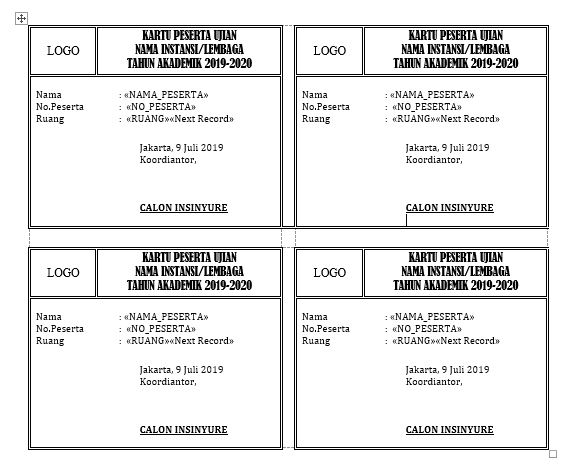
8. Lakukan hal yang sama (langkah 5 s/d langkah 6) pada kotak/form kartu selanjutnya sehingga semua terisi.
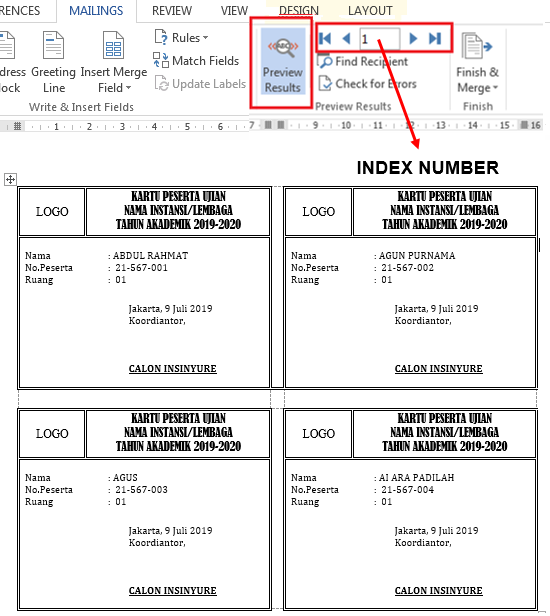
9. Untuk melihat hasilnya, klik Preview Result. Gunakan Index Number untuk melihat hasil pada data yang lain, dalam contoh kartu yang dibuat dalam 1 halaman dokumen ada 4 kartu maka untuk melihat kartu di halam berikutnya cukup dengan mengetik angka 5, angka 9, dst ditambah 4.
Jika anda memiliki pertanyaan atau ingin berkomentar tentang artikel ini silahkan disini
Video Terkait