Bagikan Yuk Artikelnya :


Dalam dunia pekerjaan sering kali kita harus membuat dokumen dengan format yang sama namun isinya berbeda-beda, misalnya undangan, surat, kartu, sertifikat, piagam, dan lain sebagainya. Dokumen seperti itu tentu dibuat dalam jumlah yang tidak sedikit dengan format yang sama dan isi yang berbeda-beda. Biasanya perbedaan terletak dalam isi dokumen tersebut misalnya nama, alamat, nomor telepon, jabatan dan lain-lain.
Kasus pekerjaan seperti di atas, kita dapat memanfaatkan fasilitas yang disebut “Mail Merge Microsoft Office”. Fasilitas Mail Merge digunakan khusus untuk keperluan pembuatan dokumen secara masal. Dengan mail merge anda hanya melakuakn switch data nama penerima kemudian mencetaknya. untuk membuat mail merge, kita membutuhkan dua file yaitu dokumen utama dan sumber data (source data), dokumen utama menggunakan microsoft Word dan file sumber data menggunakan Microsoft Office Excel.
Pada artikel kali ini calon insinyure akan berbagi tutorial mengenai Mail Merge dengan membuat Kartu untuk peserta
sebuah Ujian. Kita akan memasukkan nama, nomor peserta, dan ruang secara otomatis menggunakan Mail Merge.
Ada 3 langkah utama dalam membuat mail marge pada microssoft word, yaitu langkah pertama Membuat File Naskah Utama
Menggunakan Microssoft Word, langkah kedua Membuat File Sumber Data (Source data) Menggunakan Microssoft Excel,
Langkah ketiga Menghubungkan File Naskah Utama dengan File Sumber Data (Source Data). Berikut langkah-langkahnya :
Langkah Pertama : Buat Naskah Utamanya Berupa Format Halaman Kartu Menggunakan Microsoft Word
Perhatikan contoh berikut :

Perhatikan bagian nama, no. peserta, dan ruang. Kita biarkan kosong karena kita akan mengisinya secara otomatis
menggunakan Mail Merge. Kemudian simpan file dokumen dalam suatu folder, misalnya nama foldernya "KARTU UJIAN"
Langkah Kedua : Buat File Sumber Datanya (Source Data) Dengan Menggunakan Microsoft Excel
1. Buatlah data sumber menggunakan microsoft excel berisi data yang ingin
dimasukkan nantinya pada naskah utama.
2. Kemudian simpan file tersebut di folder yang sama dengan penyimpanan
dokumen naskah utama kemudian beri nama Data Based Peserta atau sesuai
keinginan kamu, kemudian nama “Sheet” direname menjadi
DATA BASED PESERTA UJIAN atau sesuai keinginan kamu. Perhatikan gambar
dibawah ini!

Langkah Ketiga : Menghubungkan Dokumen Naskah Utama (Ms. Word) dan Sumber Data (Ms. Excel)
Berikut langkah-langkah menghubungkan dokumen naskah utama dan sumber data :
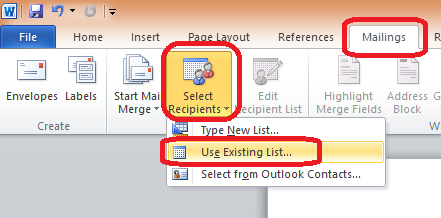
1. Buka menu Maillings, kemudian pada grup Start Mail Merge klik Select
Recipients, lalu pilih Use Existing List…
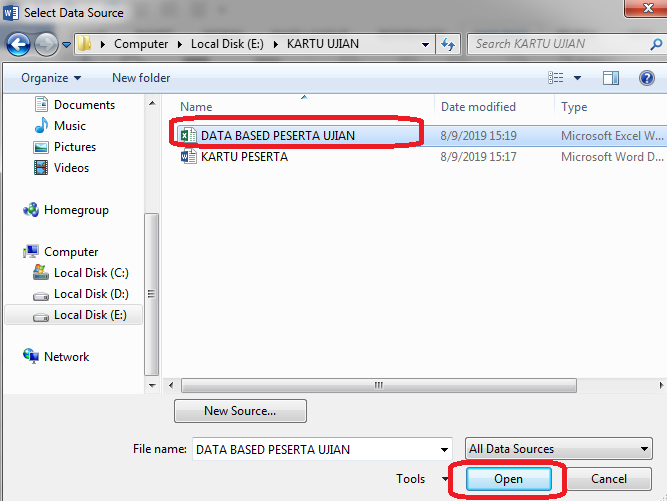
2. Pilih dokumen excel yang berisi sumber data tadi yang telah di simpan di folder yang sama dengan penyimpanan dokumen naskah utama, dalam contoh nama filenya “DATA BASED PESERTA UJIAN”, kemudian klik Open.
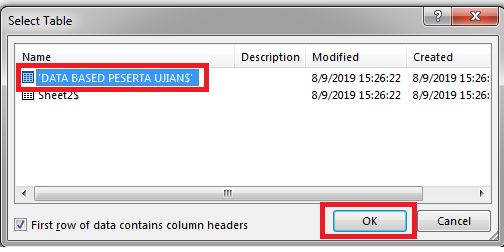
3. Jika muncul kotak dialog Select Table, pilihlah lembar kerja yang berisi data untuk mail merge. Biasanya berada pada sheet1 yang telah direname menjadi "DATA BASED PESERTA UJIAN". Jangan lupa untuk memberi tanda centang pada "First row of data contains column headers". Setelah itu klik OK
4. Kedua file sudah terhubung, sekarang kita letakan data pada masing-masing tempatnya.
5. Letakan kursor di bagian Nama, kemudian pada Insert Merge Field klik opsi Nama.
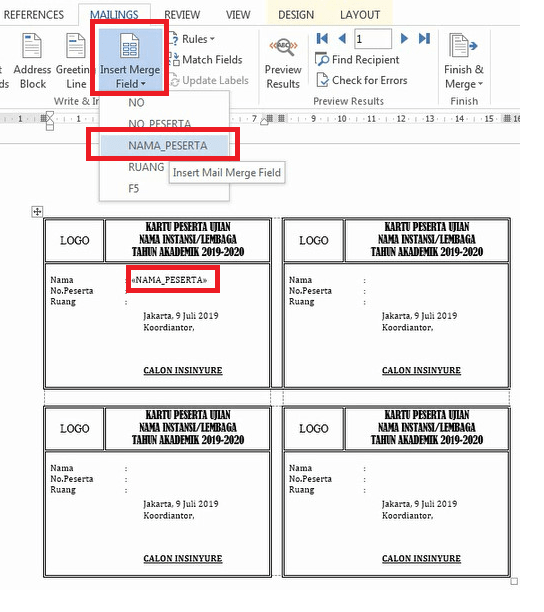
6. Lakukan hal yang sama untuk posisi data lainnya sampai data terakhir,
dalam contoh diatas sampai Ruang.
7. Arahkan kursor pada data terakhir setelah <<'RUANG'>> lalu pilih
Rules
kemudian pilih dan klik Next Record
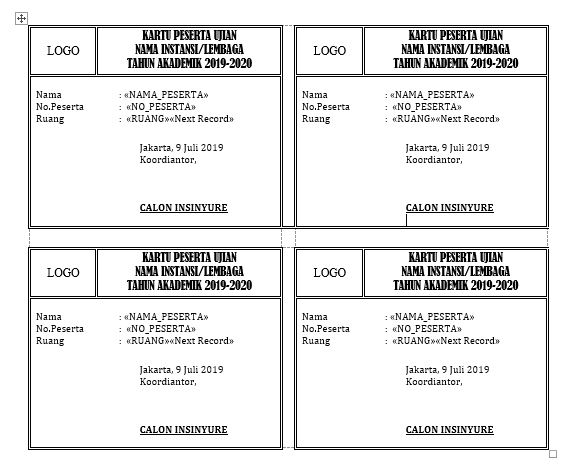
8. Lakukan hal yang sama (langkah 5 s/d langkah 6) pada kotak/form kartu selanjutnya sehingga semua terisi.
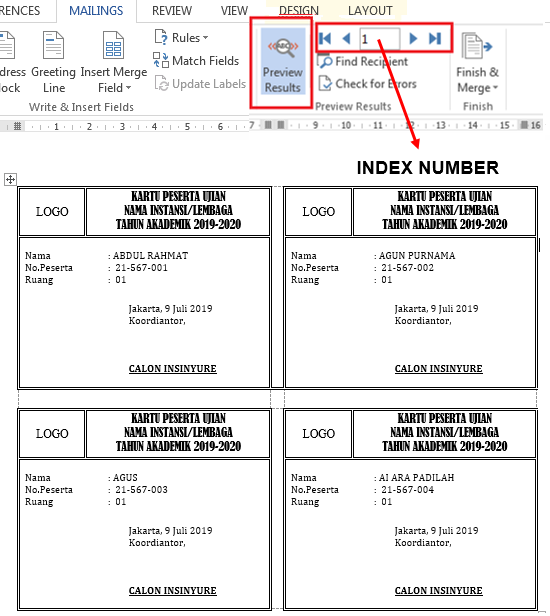
9. Untuk melihat hasilnya, klik Preview Result. Gunakan Index Number untuk melihat hasil pada data yang lain, dalam contoh kartu yang dibuat dalam 1 halaman dokumen ada 4 kartu maka untuk melihat kartu di halam berikutnya cukup dengan mengetik angka 5, angka 9, dst ditambah 4.
Langkah Akhir : Menyimpan dan Mencetak
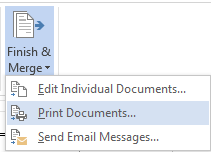
Jika kamu ingin mencetak dokumen ini atau menyimpannya dalam bentuk dokumen baru, kamu dapat menggunakan Finish & Merge. Akan ada beberapa opsi.
1. Edit Individual Documents, jika ingin menyimpannya dalam bentuk file baru.
(file akan berisi beberapa halaman sesuai dengan jumlah data yang ada pada file excel).
2. Print Documents, jika ingin mencetak langsung dokumen.
Tambahan Penting:
Jika terdapat tambahan data baru pada dokumen excel, kamu bisa meng-update data pada microsoft word dengan cara:
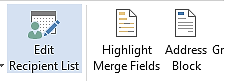
1. Klik Edit Recipients List
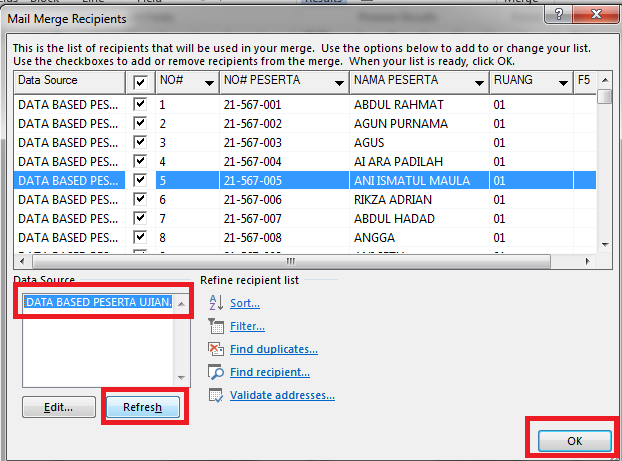
2. Pada Kotak Source Data Pilih/Klik file Data Sumbernya, lalu refresh. Setelah ter-update klik OK.
Demikian tutorial cara membuat mail marge di microsoft word dengan file data
source-nya menggunakan microsoft excel. Semoga bermanfaat
Jika anda memiliki pertanyaan atau ingin berkomentar tentang artikel ini silahkan disini
Video Terkait