Bagikan Yuk Artikelnya :


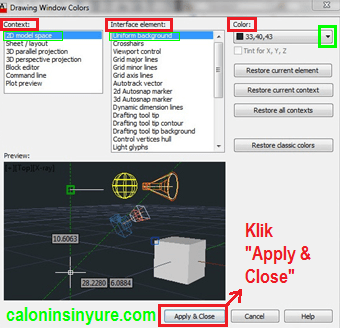
4. Kemudian klik di kotak "Color : klik dropdown lalu pilih select color", sehingga muncul kotak dialog "Select Color"

Selain dengan menggunakan Tab "Index Color". Kita juga bisa menggunakan
Tab "True Color" atau "Color Books"
sebagai contoh saya akan mengatur Background dengan Tab True Color.
Perhatikan gambar berikut:

Isi angka Di kotak Red : 33, Green : 40, Blue : 43, Maka Color Otomatis terisi 33,40,43
(ini merupakan kode warna hitam, anda bisa lihat di bagian preview).
kemudian klik “OK”
5. Lakukan hal sama di kotak Context bagian Sheet / Layout seperti di 2D model space atau bagian
lainnya yang ingin anda rubah warnanya.
6. Setelah selesai memilih warna klik tombol “Apply & Close” kemudian “OK”
7. Warna background layar kerja anda kini sudah berubah sesuai pengaturan yang dibuat anda.
Demikianlah Cara Merubah Background Lembar Kerja (Workspace) Pada AutoCAD. Jika anda merasa
kurang paham silahkan tonton Video Terkait dibawah ini.
Jika anda memiliki pertanyaan atau ingin berkomentar tentang artikel ini silahkan disini
Video Terkait