Bagikan Yuk Artikelnya :


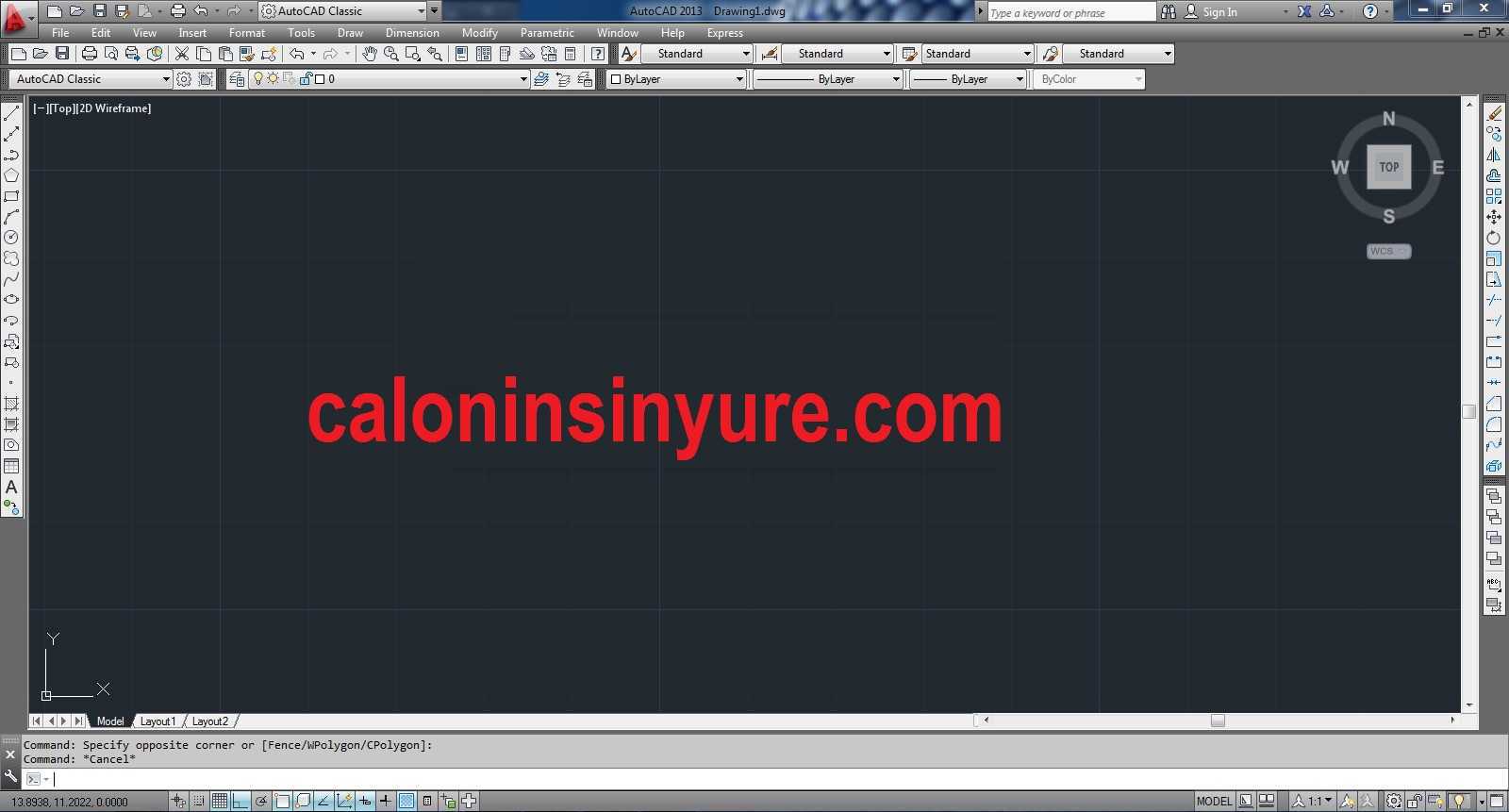
Warna background AutoCAD secara default adalah warna putih untuk AutoCAD 2010 dan AutoCAD versi
ke Atas adalah Warna gelap atau hitam. Merubah warna background AutoCAD sangatlah mudah, tapi sebaiknya anda
perhatikan layar kerja atau workspace yang akan anda gunakan nantinya jangan sampai malah membuat
mata sakit. Warna hitam di AutoCAD ini dirasa cukup bagus karena tentu ketika menggmbar kita akan
selalu melihat layar laptop atau komputer yang kita gunakan.
Dengan warna background AutoCAD yang berwarna gelap atau hitam, maka pancaran sinar cahaya layar kerja menjadi
kecil. Jangan sampai ketika anda merubahnya nanti menjadi sangat terang sehingga itu malah akan
membuat mata anda sakit dan mengganggu kerja anda dalam menggambar.
Berikut ini langkah-langkah yang dapat dilakukan untuk merubah
warna background layar kerja di AutoCAD :
1. Lakukan Perintah Options dengan mengetik “OP” lalu tekan enter, Sehingga muncul
Jendela Options seperti gambar dibawah ini

2. Pilih tab Display
Lakukan pengaturan sebagai berikut:
♦ Windows Elements : Color scheme pilih “Dark”, ceklist kotak :
Display scroll bars in drawing window,Resize ribbon icons to standard sizes,
Show Toll Tips, Show shortcut keys in Tool Tips, Show extendeds to delay,
tulis angka di Number of seconds to delay, Show rollover Tool Tips.
♦ Layout elements : ceklist kotak Display Layout and Model tabs,
Create viewport in new layouts.
♦ Display resolution : biarkan sesuai gambar.
♦ Display performance : ceklist kotak Highlight raster image frame
only & Apply solid fill, Crosshair size : besarnya sesuaikan dengan selera
anda, xref display : 50, in place edit and annotative representatios : 70
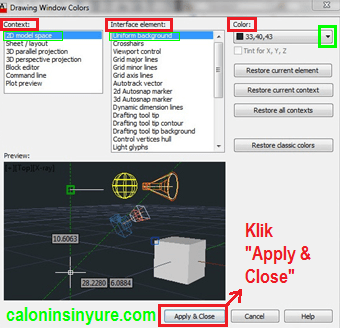
3. Kemudian pada jendela options, klik tombol “Colors” maka akan muncul
kotak dialog baru seperti gambar berikut.

Anda tinggal mengatur warna dibagian "Color :"
Sebagai contoh :
Klik di kotak "Context : pilih 2D model space",
Klik di kotak "Interface element : pilih Uniform
backround"
4. Kemudian klik di kotak "Color : klik dropdown lalu pilih select color", sehingga muncul kotak dialog "Select Color"

Selain dengan menggunakan Tab "Index Color". Kita juga bisa menggunakan
Tab "True Color" atau "Color Books"
sebagai contoh saya akan mengatur Background dengan Tab True Color.
Perhatikan gambar berikut:

Isi angka Di kotak Red : 33, Green : 40, Blue : 43, Maka Color Otomatis terisi 33,40,43
(ini merupakan kode warna hitam, anda bisa lihat di bagian preview).
kemudian klik “OK”
5. Lakukan hal sama di kotak Context bagian Sheet / Layout seperti di 2D model space atau bagian
lainnya yang ingin anda rubah warnanya.
6. Setelah selesai memilih warna klik tombol “Apply & Close” kemudian “OK”
7. Warna background layar kerja anda kini sudah berubah sesuai pengaturan yang dibuat anda.
Demikianlah Cara Merubah Background Lembar Kerja (Workspace) Pada AutoCAD. Jika anda merasa
kurang paham silahkan tonton Video Terkait dibawah ini.
Jika anda memiliki pertanyaan atau ingin berkomentar tentang artikel ini silahkan disini
Video Terkait