Bagikan Yuk Artikelnya :


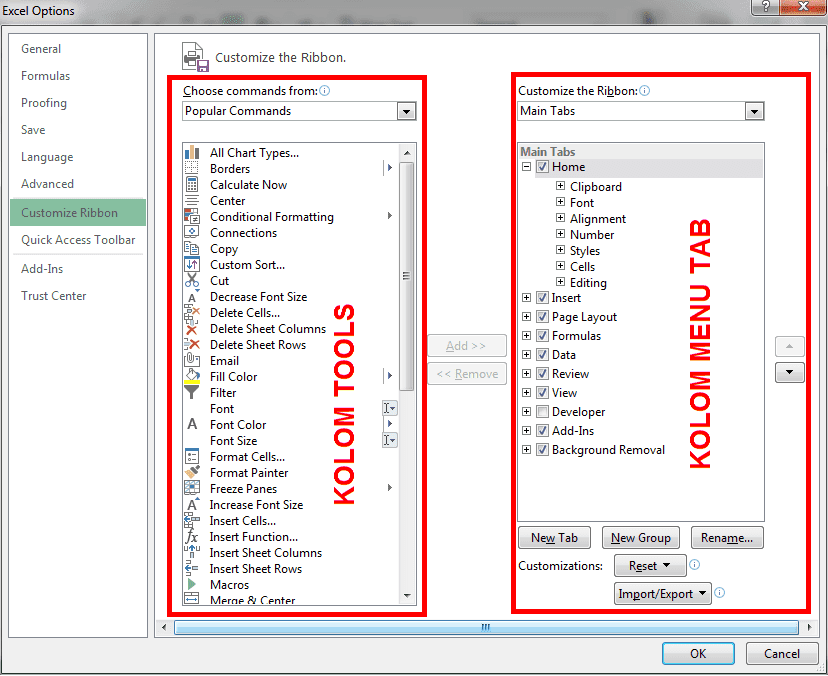
- Akan tampil 2 kolom pada customize ribbon, kolom kiri adalah kolom tools, dan kolom kanan adalah kolom menu tab.
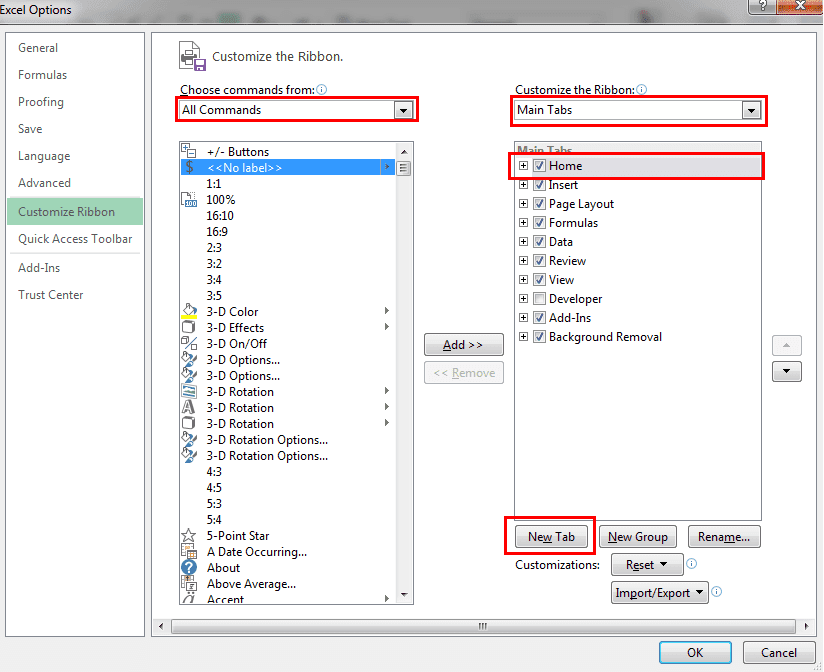
- Kita akan buat menu baru setelah tabs Home, pada kolom tools bagian box Choose Commands From pilih All Commands dan pada kolom menu tabs bagian box Customsize The Ribbon pilih Main Tabs, kemudian pada box Main Tabs kita klik Home kemudian pilih New tab. kemudian akan dibuatkan tab dan group baru bentuknya adalah custom
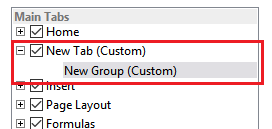
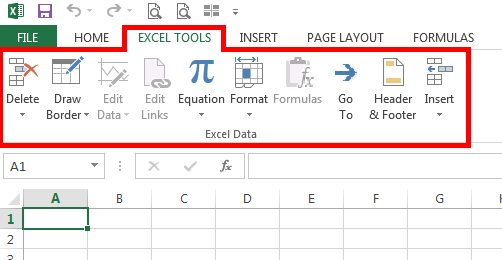
- Kemudian klik kanan mouse pada New Tab (Custom), lalu pilih Rename. Kita dapat ubah nama tabnya misal “EXCEL TOOLS” dan New Group (Custom) juga kita rename misalkan “Excel Data".
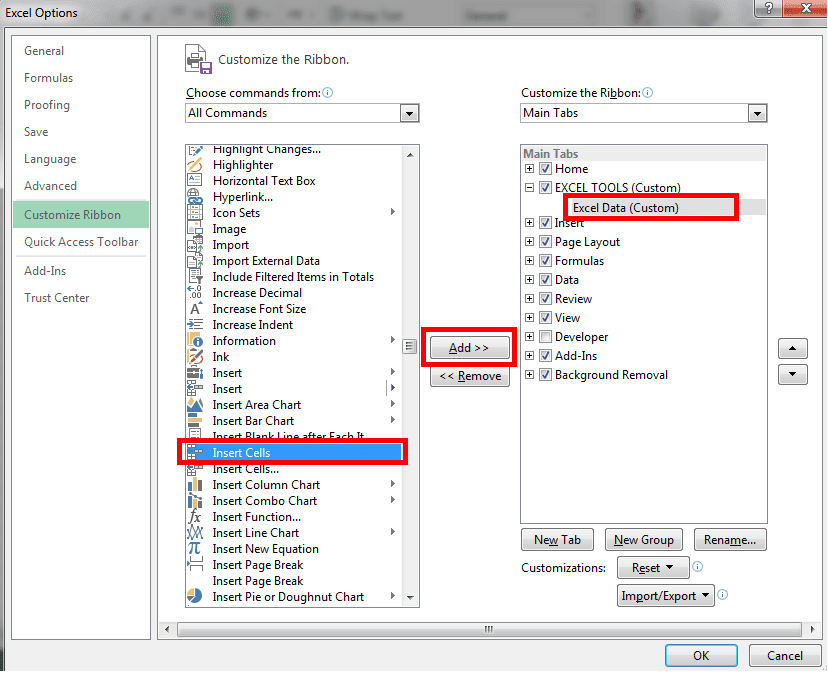
- Untuk menambahkan tools yang akan kita gunakan. pertama klik pada group “Excel Data” yang sudah dibuat kemudian pilih tools-tools yang kita butuhkan misal adalah Insert Cells... kemudian klik Add.
- Tambahkan semua tools yang kita butuhkan. Jika semua tools-tools yang kita butuhkan sudah kita Add>> (ditambahkan), maka kita klik OK untuk menyimpannya.
Maka tampilanya akan tampak seperti berikut.
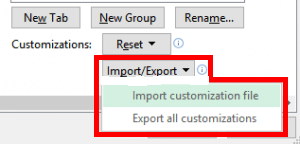
< class="text2">D. Setting Customize ribbon Setelah kita membuat menu custom, menu ini hanya akan disimpan dalam aplikasi excel yang sedang kita pakai saja. Agar dapat kita gunakan untuk aplikasi excel di komputer yang lainnya juga kita dapat import dan Export kedalam aplikasi excel di komputer yang lain.
Demikanlah "Cara Membuat Menu Dengan Customize Ribbon Pada Microsft Excel",
teman-teman dengan mudah bisa membuat, mengubah atau mengedit suatu pekerjaan tertentu yang menggunakan tools-tools khusus
yang telah dikelompokan sendiri.
loading...
Jika anda memiliki pertanyaan atau ingin berkomentar tentang artikel ini silahkan disini
Video Terkait