Bagikan Yuk Artikelnya :


- Menu Ribbon Microsoft Excel
- Customize Ribbon Microsoft Excel
- Langkah-Langkah Membuat Customize Ribbon Microsoft Excel
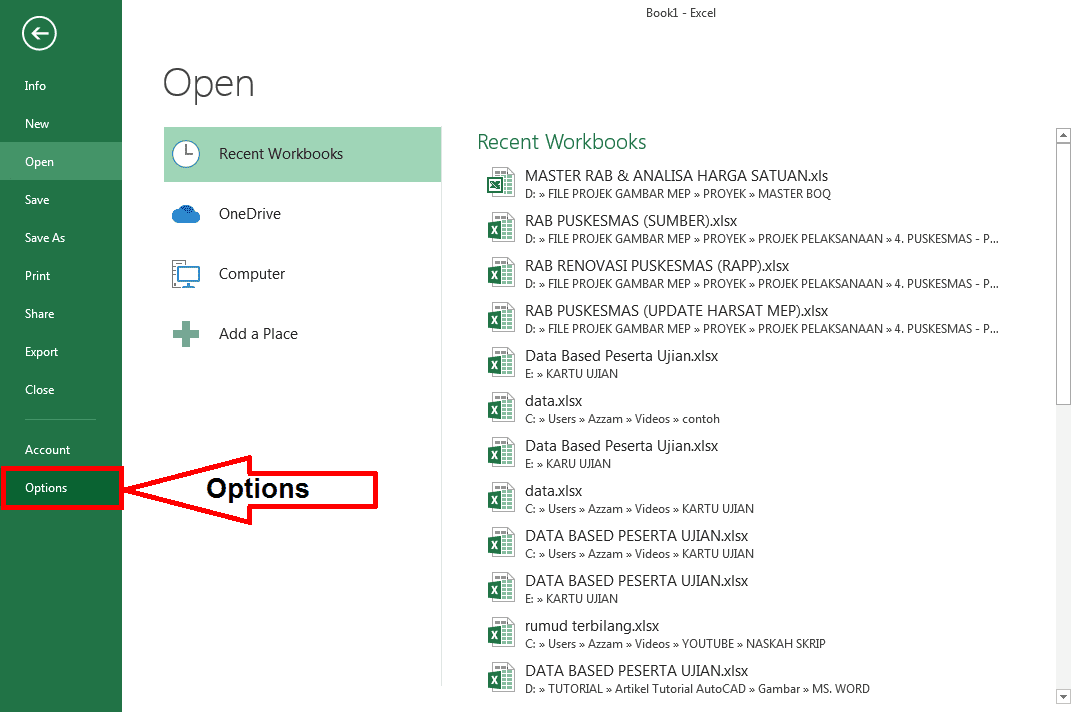
- Masuk ke tab file, kemudian pilih Option
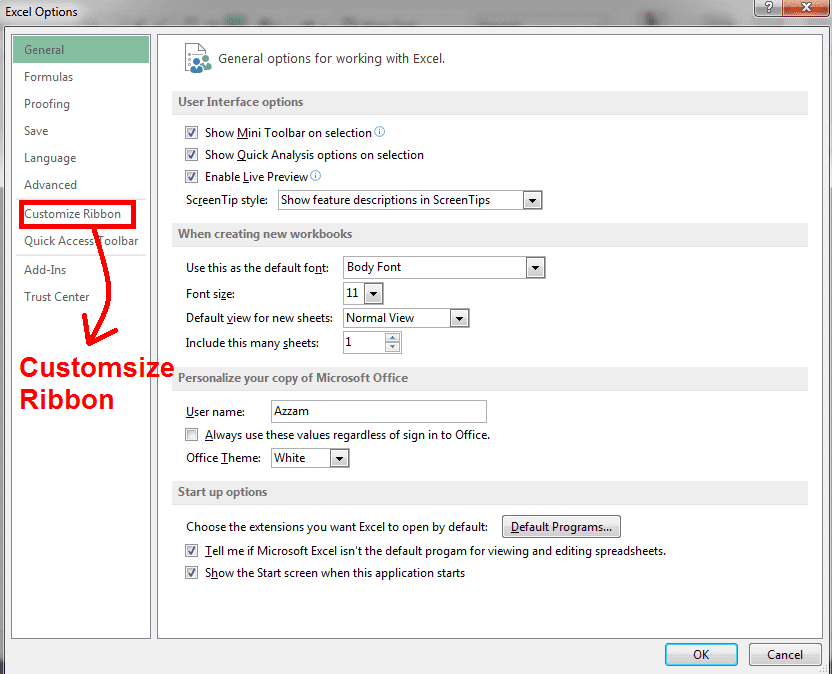
- Pada window Excel option pilih Customize ribbon.
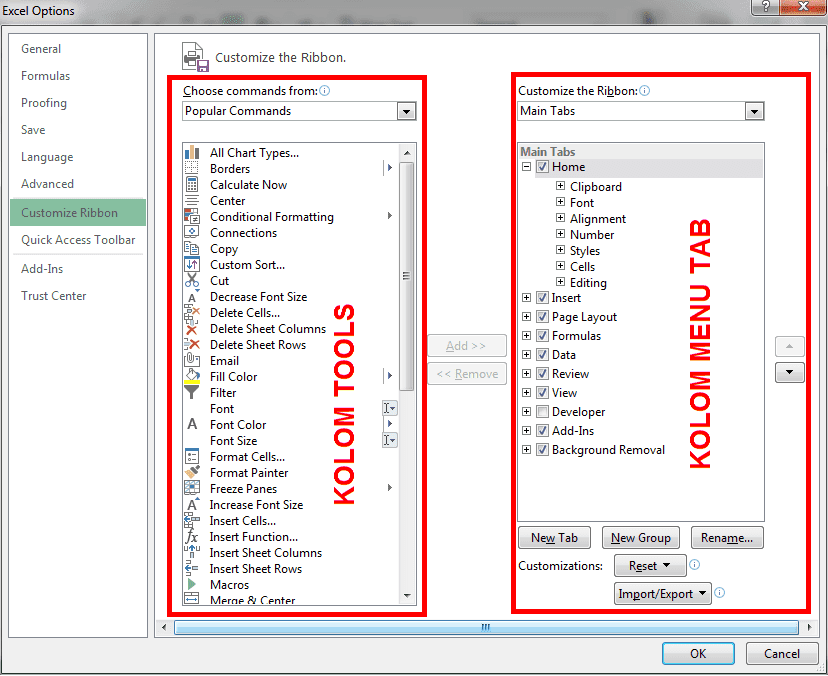
- Akan tampil 2 kolom pada customize ribbon, kolom kiri adalah kolom tools, dan kolom kanan adalah kolom menu tab.
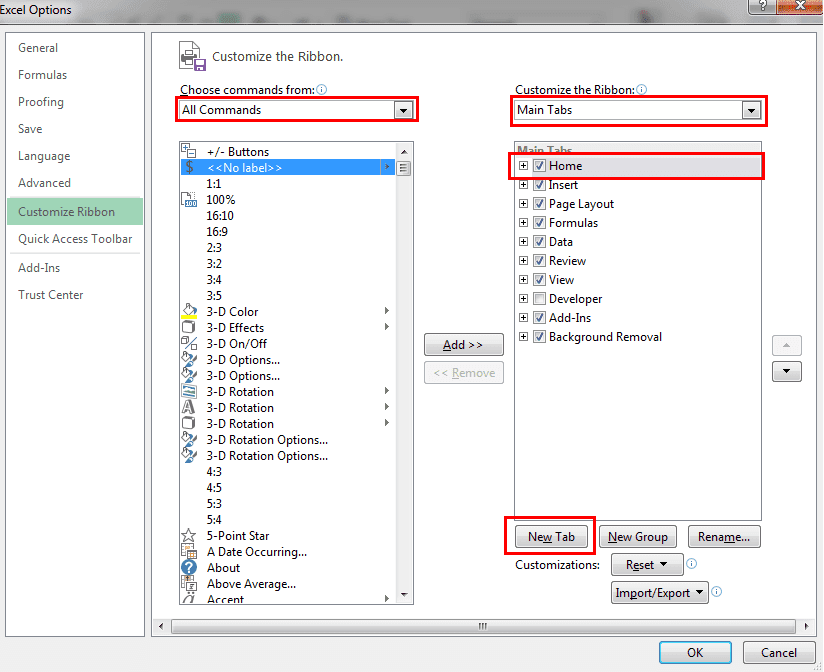
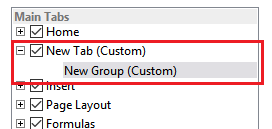
- Kita akan buat menu baru setelah tabs Home, pada kolom tools bagian box Choose Commands From pilih All Commands dan pada kolom menu tabs bagian box Customsize The Ribbon pilih Main Tabs, kemudian pada box Main Tabs kita klik Home kemudian pilih New tab. kemudian akan dibuatkan tab dan group baru bentuknya adalah custom
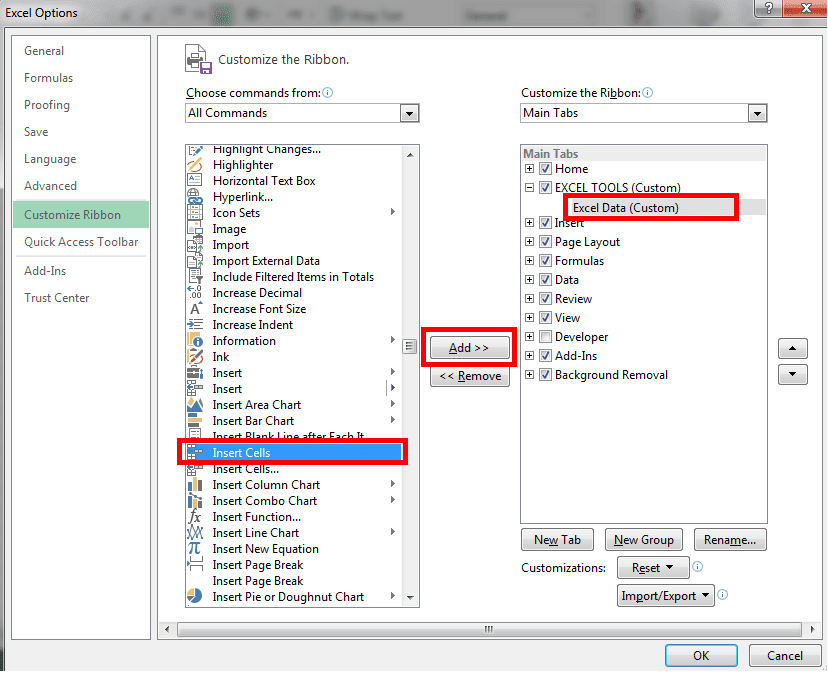
- Kemudian klik kanan mouse pada New Tab (Custom), lalu pilih Rename. Kita dapat ubah nama tabnya misal “EXCEL TOOLS” dan New Group (Custom) juga kita rename misalkan “Excel Data".
- Untuk menambahkan tools yang akan kita gunakan. pertama klik pada group “Excel Data” yang sudah dibuat kemudian pilih tools-tools yang kita butuhkan misal adalah Insert Cells... kemudian klik Add.
- Tambahkan semua tools yang kita butuhkan. Jika semua tools-tools yang kita butuhkan sudah kita Add>> (ditambahkan), maka kita klik OK untuk menyimpannya.
Menu Ribbon pada Microsoft Excel adalah kumpulan perintah yang terdiri dari beberapa tab menu dan setiap tab terdiri dari tombol-tombol perintah dalam grup tertentu. Ribbon terdiri dari tab menu, grup perintah (command group) dan tombol perintah (command button). Masing-masing menu terdiri dari command group tempat tombol perintah berkelompok. Tombol perintah memberikan beragam kegunaan atau fungsi pada Microsoft Excel.
Menu Ribbon pertama kali diperkenalkan oleh microsoft pada microsoft office 2007, yaitu dengan tujuan agar user lebih mudah dan intuitif dalam menggunakan tools excel. Pada versi excel 2007 menu ribbon secara default tidak dapat kita customize sesuai dengan keinginanan kita. Pada excel versi 2010 ketas menu ribbon sudah ditambah kemampuanya yaitu ditambahkan customize ribbon.
Customize ribbon adalah salah satu fitur pada menu ribbon yang digunakan untuk mengelompakan tools excel kedalam sebuah menu tab. Dengan customize ribbon kita dapat membuat menu tab baru dengan mengelompokan tools yang sering kita pakai. sebagai contoh setiap hari kita bekerja dengan tools excel yaitu Sort, Conditional formatting, Filter, PivotTable, Chart, Data validation, Format Painter, Insert Function dan tools lainnya. Kita ingin agar kita mudah menjangkau tools-tools tersebut tanpa harus mencari ke menu tab lain cukup dalam satu menu tab saja.
Berikut langkah-langkah untuk membuatnya :
loading...
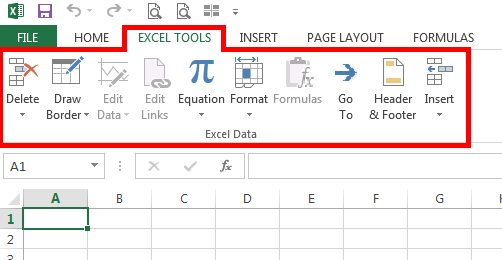
Maka tampilanya akan tampak seperti berikut.
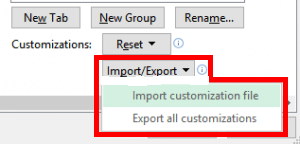
< class="text2">D. Setting Customize ribbon Setelah kita membuat menu custom, menu ini hanya akan disimpan dalam aplikasi excel yang sedang kita pakai saja. Agar dapat kita gunakan untuk aplikasi excel di komputer yang lainnya juga kita dapat import dan Export kedalam aplikasi excel di komputer yang lain.
Demikanlah "Cara Membuat Menu Dengan Customize Ribbon Pada Microsft Excel",
teman-teman dengan mudah bisa membuat, mengubah atau mengedit suatu pekerjaan tertentu yang menggunakan tools-tools khusus
yang telah dikelompokan sendiri.
loading...
Jika anda memiliki pertanyaan atau ingin berkomentar tentang artikel ini silahkan disini
Video Terkait